EL MÉTODO
Sigue estos pasos
-
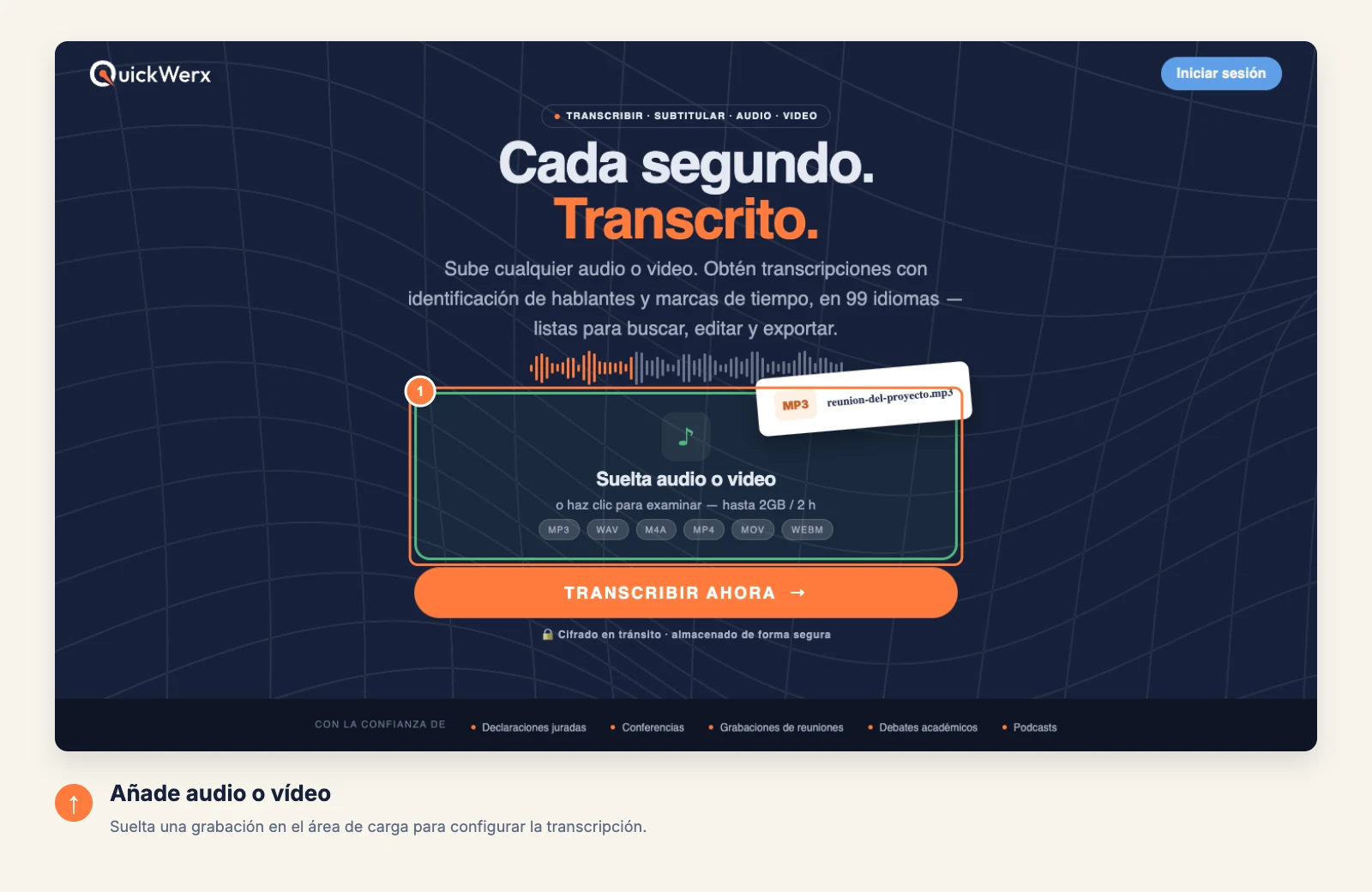
Sube la grabación
Arrastra el archivo de audio o video al área de carga, o haz clic allí para buscarlo. MP3, WAV, M4A, MP4, MOV y WEBM funcionan, entre más de 40 formatos.
-
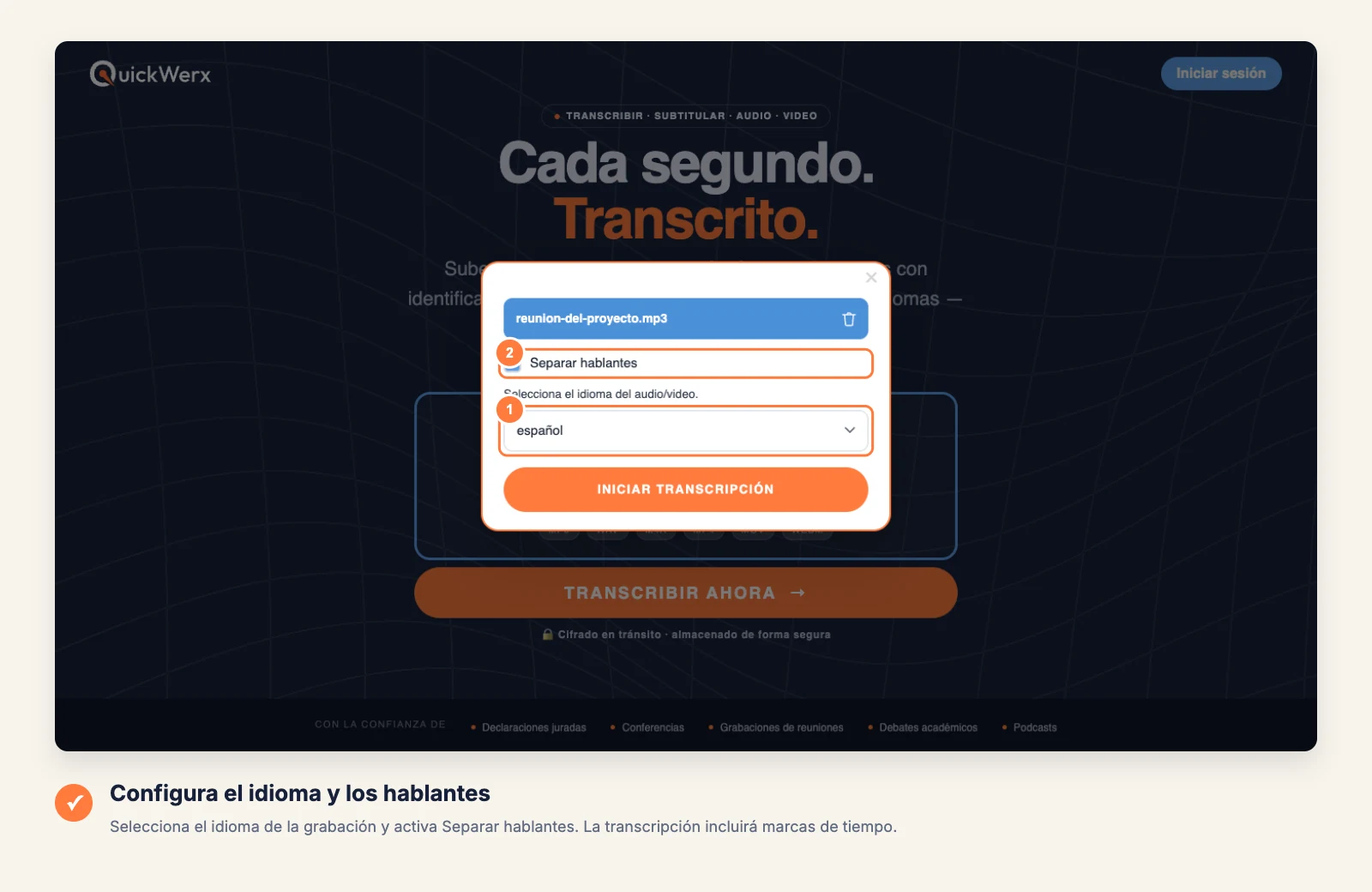
Configura el idioma y los hablantes
Elige el idioma que se habla en la grabación —QuickWerx admite más de 99— y activa Separar hablantes para etiquetar cada voz. Luego selecciona INICIAR TRANSCRIPCIÓN.
-
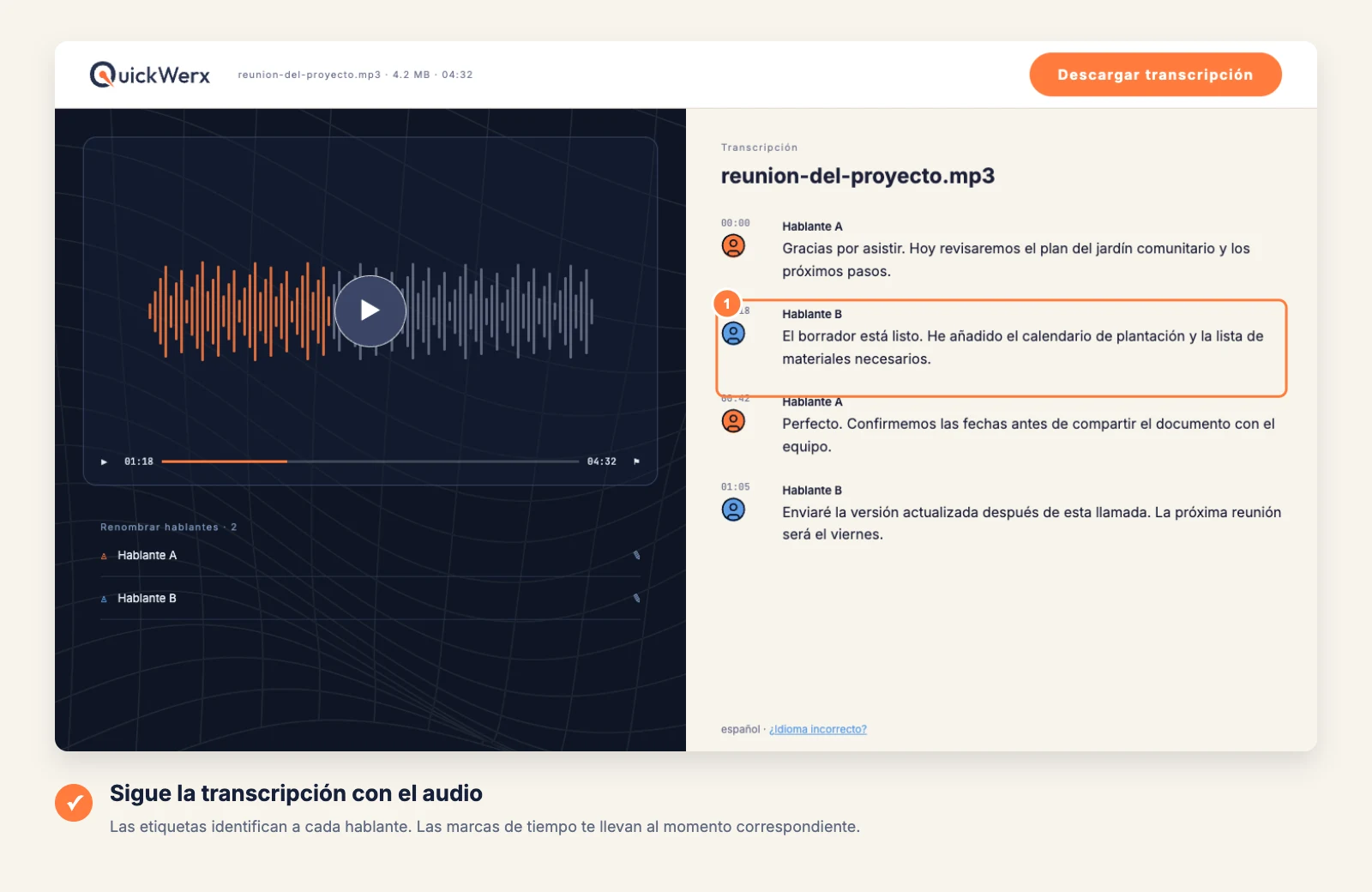
Compárala con el audio
Reproduce la grabación junto a la transcripción. Las etiquetas de hablante muestran quién está hablando y las marcas de tiempo te llevan al momento correspondiente; corrige nombres y números sobre la marcha.
-
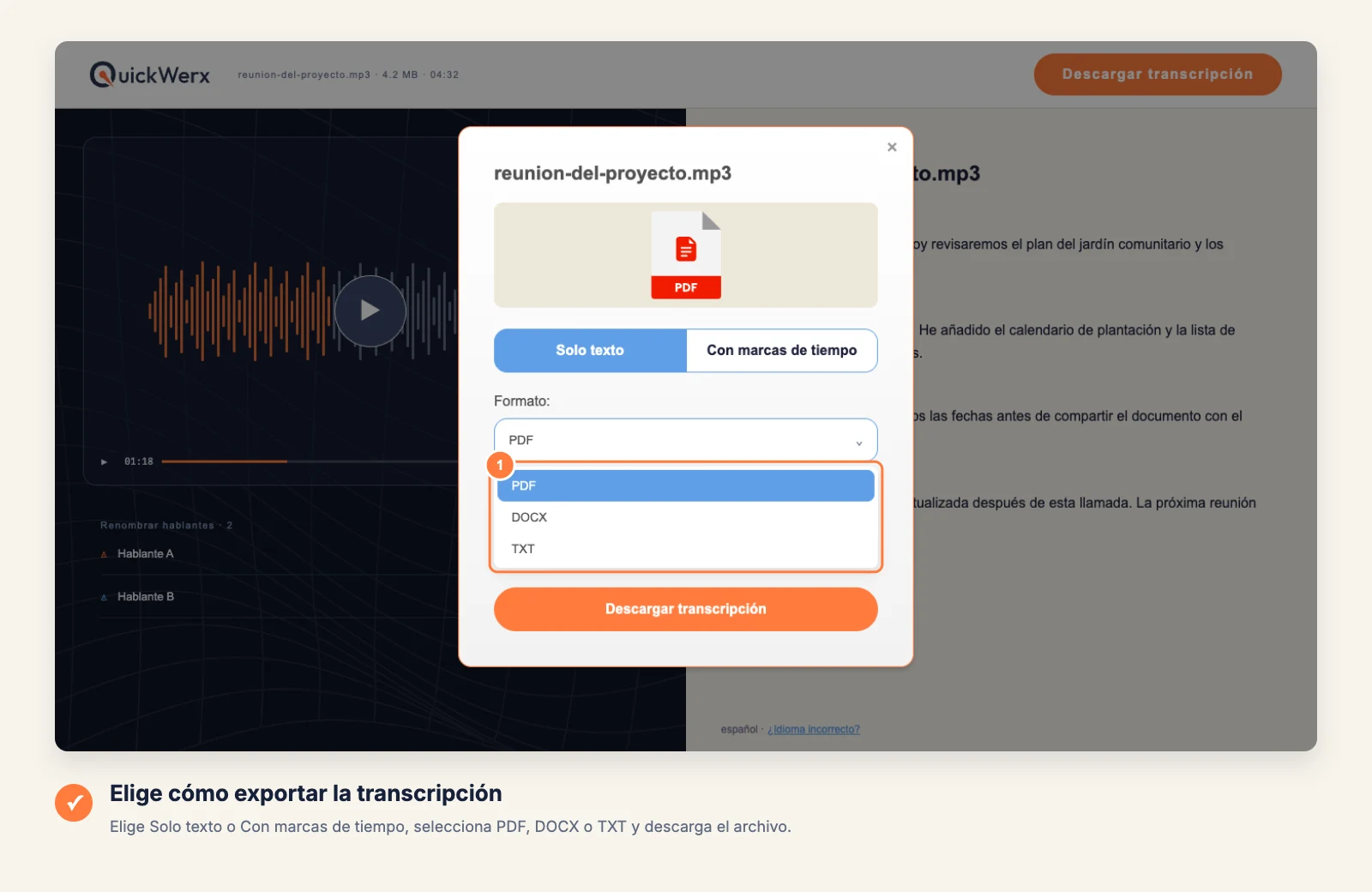
Exporta la transcripción
Selecciona DESCARGAR TRANSCRIPCIÓN. Elige Solo texto o Con marcas de tiempo y PDF, DOCX o TXT. Con marcas de tiempo también ofrece archivos de subtítulos (SRT, VTT, WebVTT, SBV, SSA, DFXP, YCF) para subirlos a YouTube, Vimeo o a un editor de video.
REVISIÓN FINAL
Revisa el resultado
- El ruido de fondo y las personas hablando al mismo tiempo causan la mayoría de los errores; revisa primero esos pasajes.
- QuickWerx crea el archivo de subtítulos; agrégalo a tu video en el reproductor o editor que uses.