LA MÉTHODE
Suivez ces étapes
-
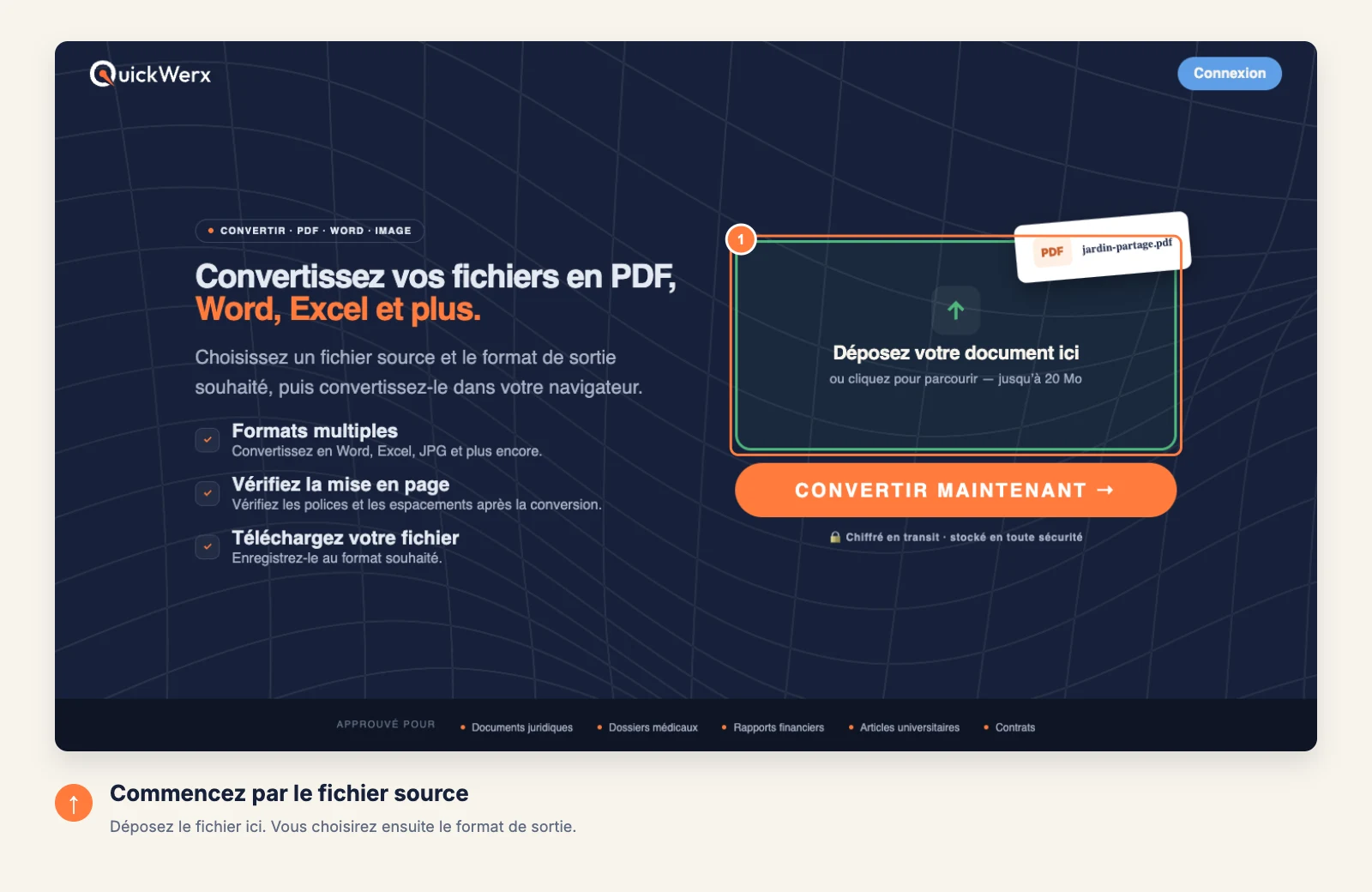
Importez le PDF
Déposez le PDF dans la zone d’importation, ou cliquez dessus pour parcourir vos fichiers.
-
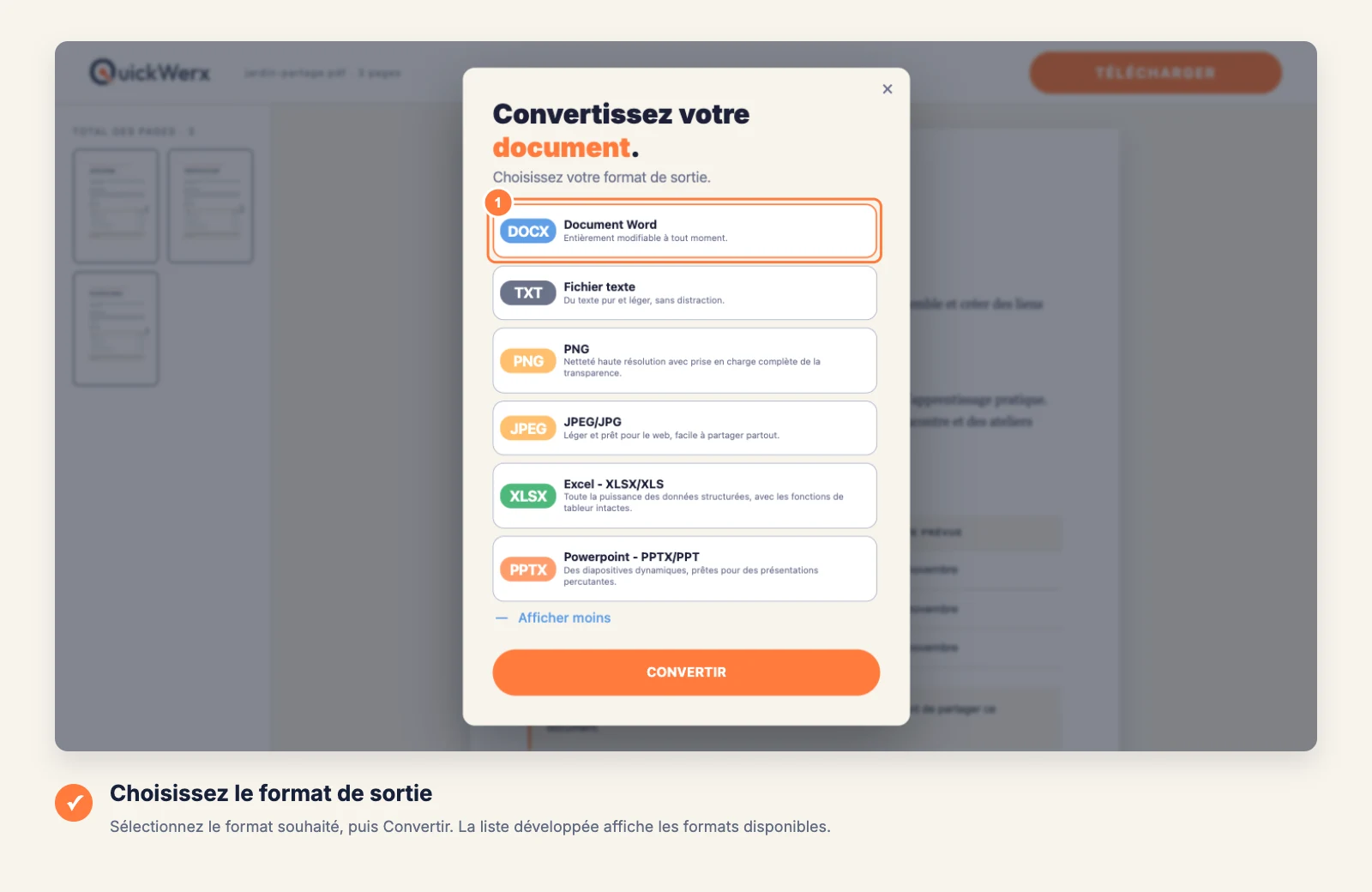
Choisissez Word
Dans Convertir votre document, sélectionnez Document Word (DOCX), puis choisissez CONVERTIR.
-
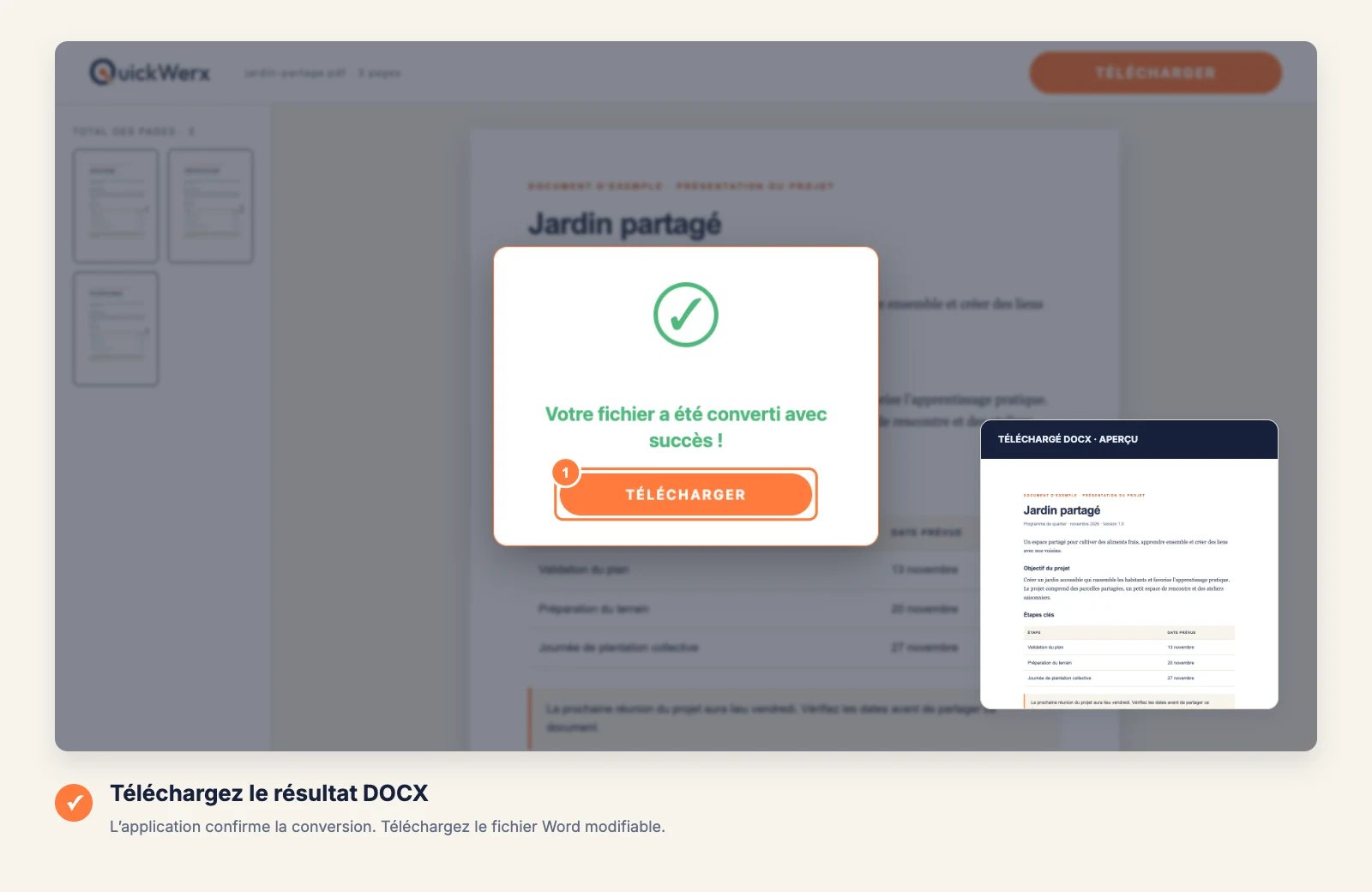
Téléchargez le DOCX
Lorsque QuickWerx indique que le fichier a bien été converti, sélectionnez TÉLÉCHARGER et ouvrez le fichier dans Word, Google Docs ou un autre éditeur.
VÉRIFICATION FINALE
Vérifiez le résultat
- Vérifiez les tableaux, les colonnes et les sauts de page dans Word ; les mises en page complexes peuvent légèrement bouger.
- Un PDF scanné ne contient pas de véritable texte à convertir. Prévoyez de vérifier les mots, ou repartez du document d’origine si vous l’avez.