LA MÉTHODE
Suivez ces étapes
-
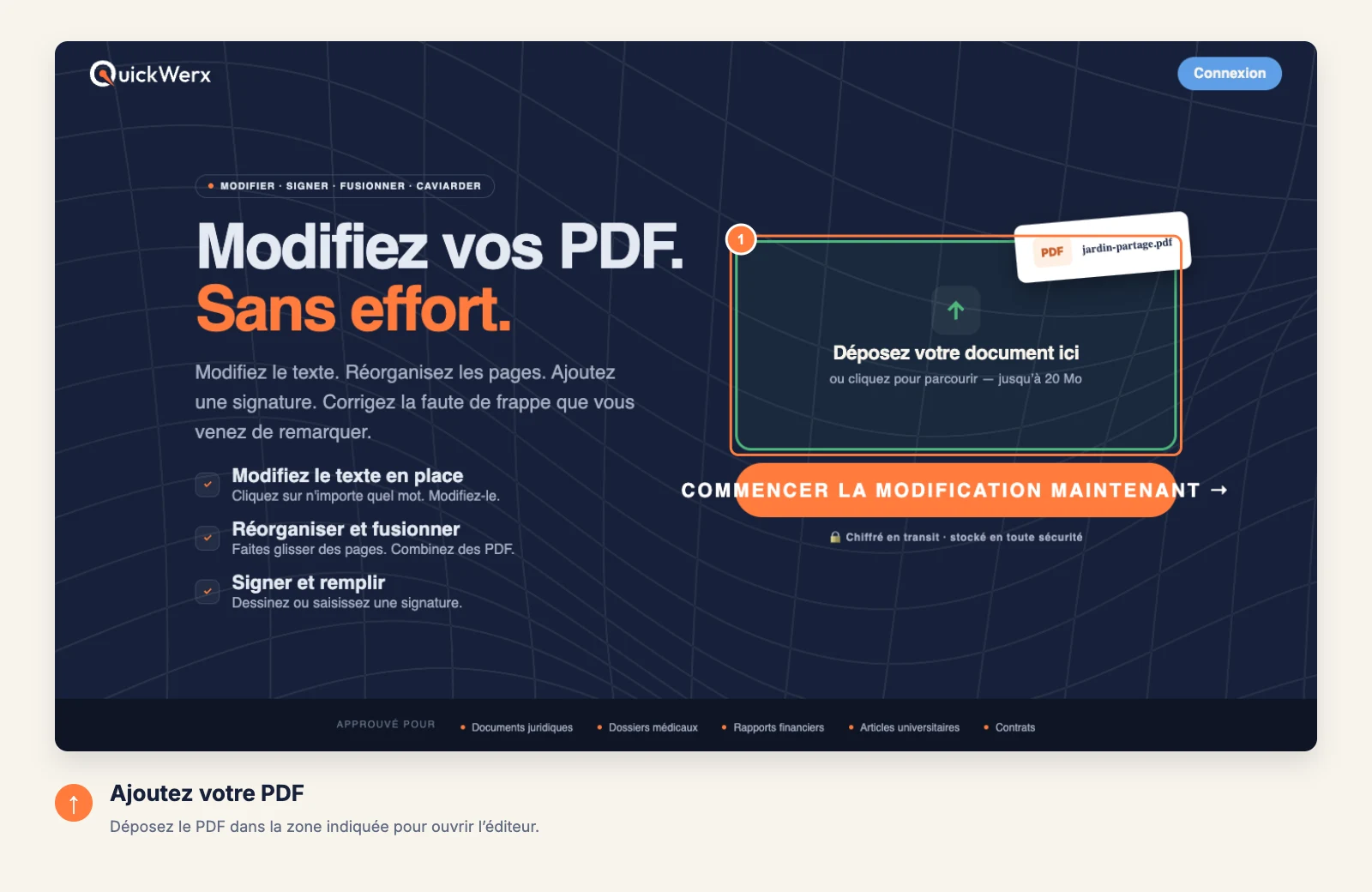
Ouvrez le PDF
Déposez le fichier dans la zone de téléchargement (jusqu’à 20 MB) et attendez que les pages s’affichent dans l’éditeur.
-
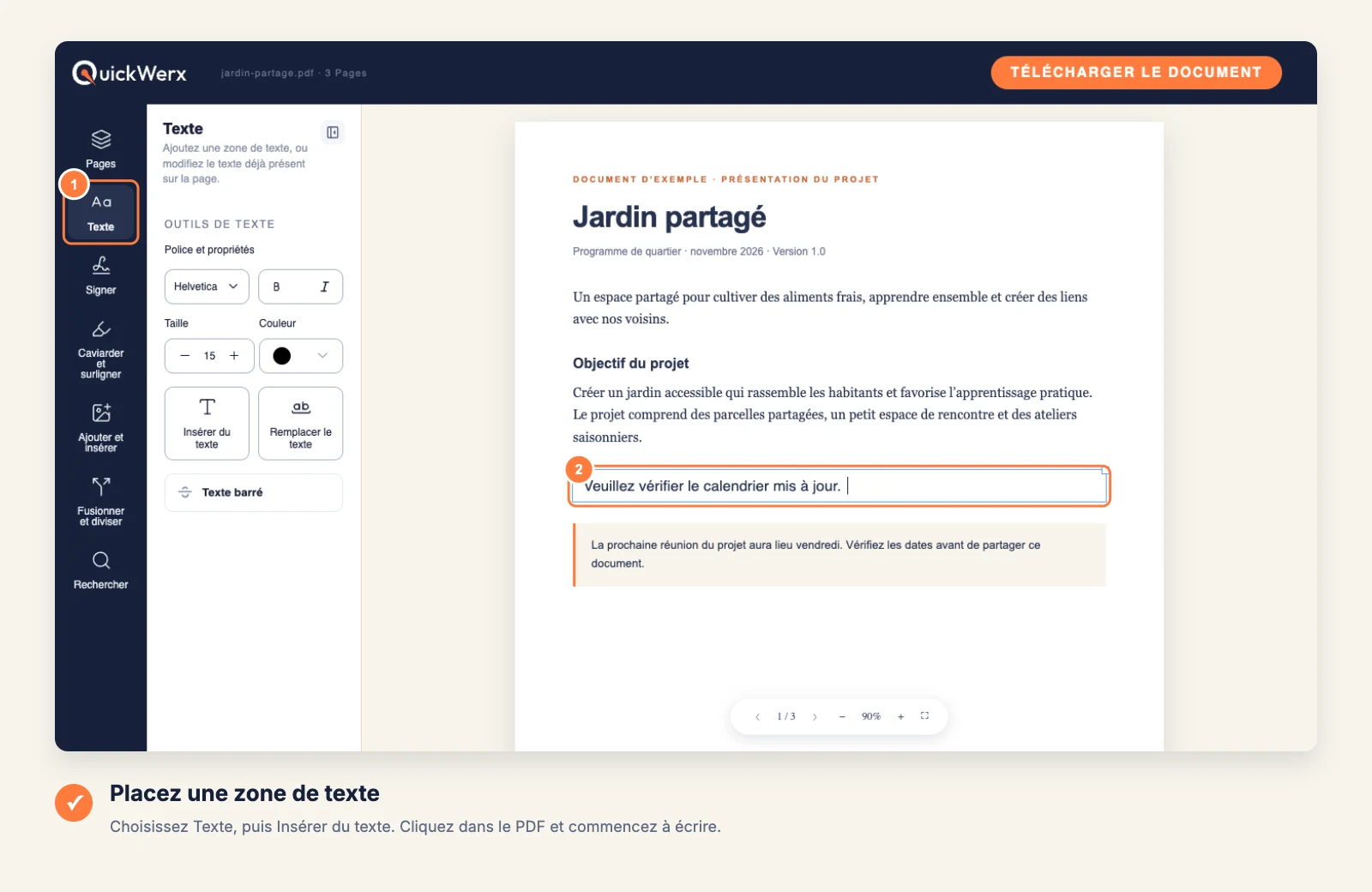
Placez votre texte
Choisissez Texte dans la barre latérale gauche et sélectionnez Insérer du texte. Cliquez à l’endroit où les mots doivent apparaître, saisissez votre texte, puis ajustez la taille de police et la couleur dans le panneau Texte.
-
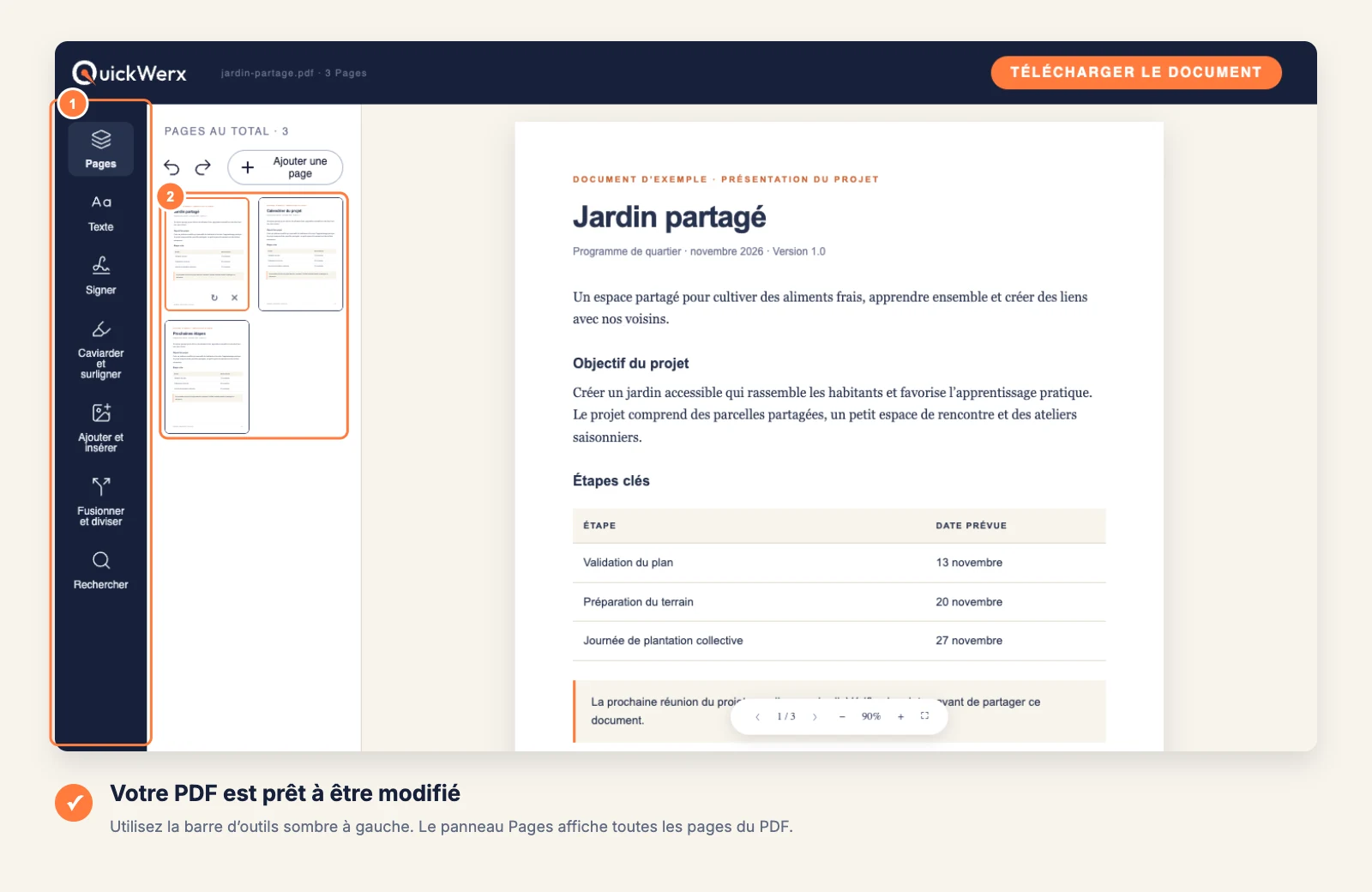
Vérifiez le placement
Zoomez avec + sous la page pour vous assurer que le texte est bien sur la ligne et ne chevauche aucun élément. Faites glisser le bloc pour le déplacer légèrement.
-
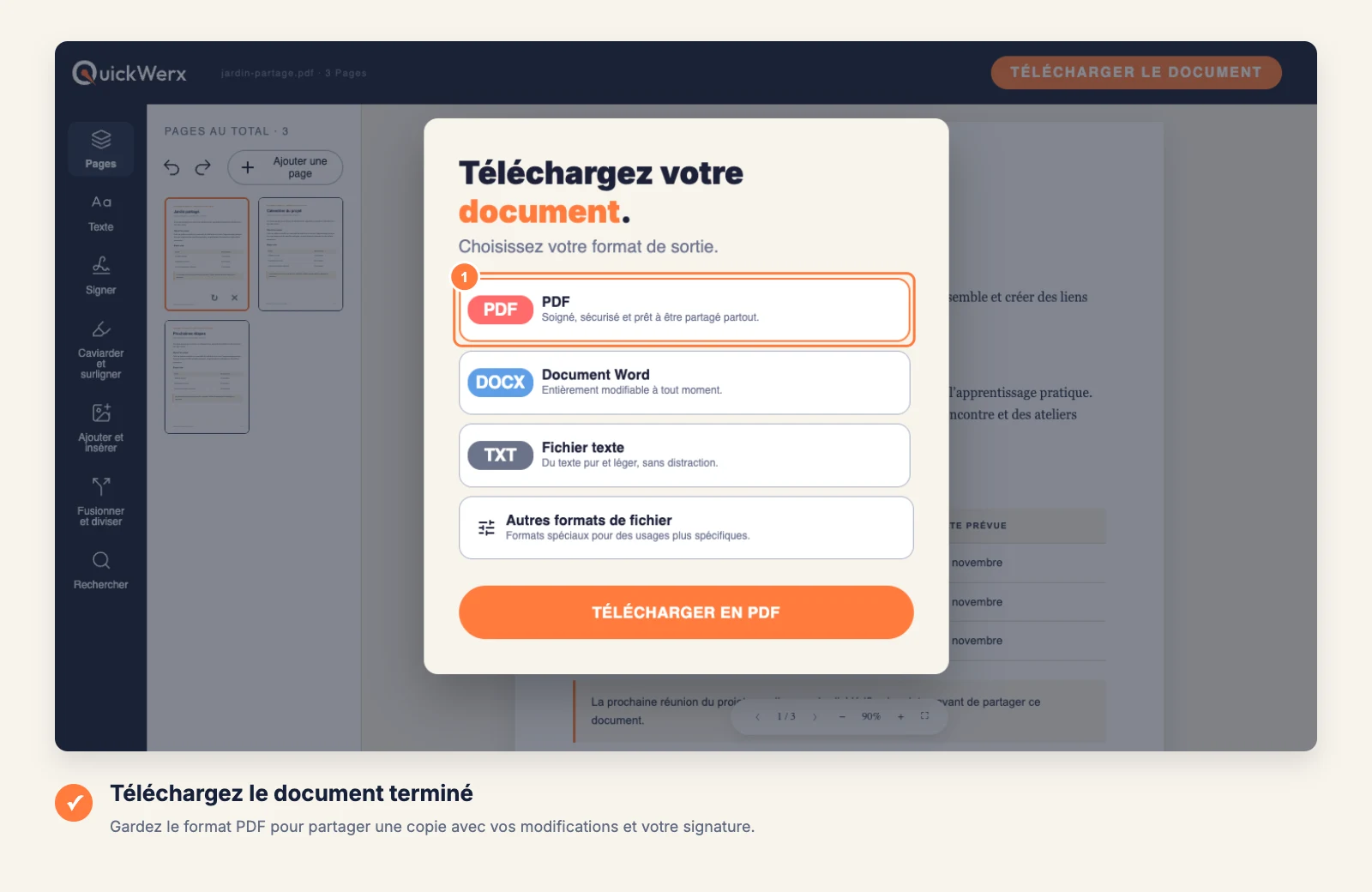
Téléchargez le résultat
Sélectionnez TÉLÉCHARGER LE DOCUMENT en haut à droite. Gardez PDF pour obtenir un fichier qui ressemble exactement à ce que vous voyez dans l’éditeur, ou choisissez Word, Fichier texte ou Autres formats de fichier (PNG, JPG, Excel, PowerPoint). Connectez-vous si QuickWerx vous le demande.
VÉRIFICATION FINALE
Vérifiez le résultat
- Lisez le PDF enregistré avec un zoom à 100 % : un petit texte qui semble correct en zoom avant peut être difficile à lire une fois imprimé.
- Si le nouveau texte chevauche des mots existants, déplacez le bloc ou réduisez la taille de police.