LA MÉTHODE
Suivez ces étapes
-
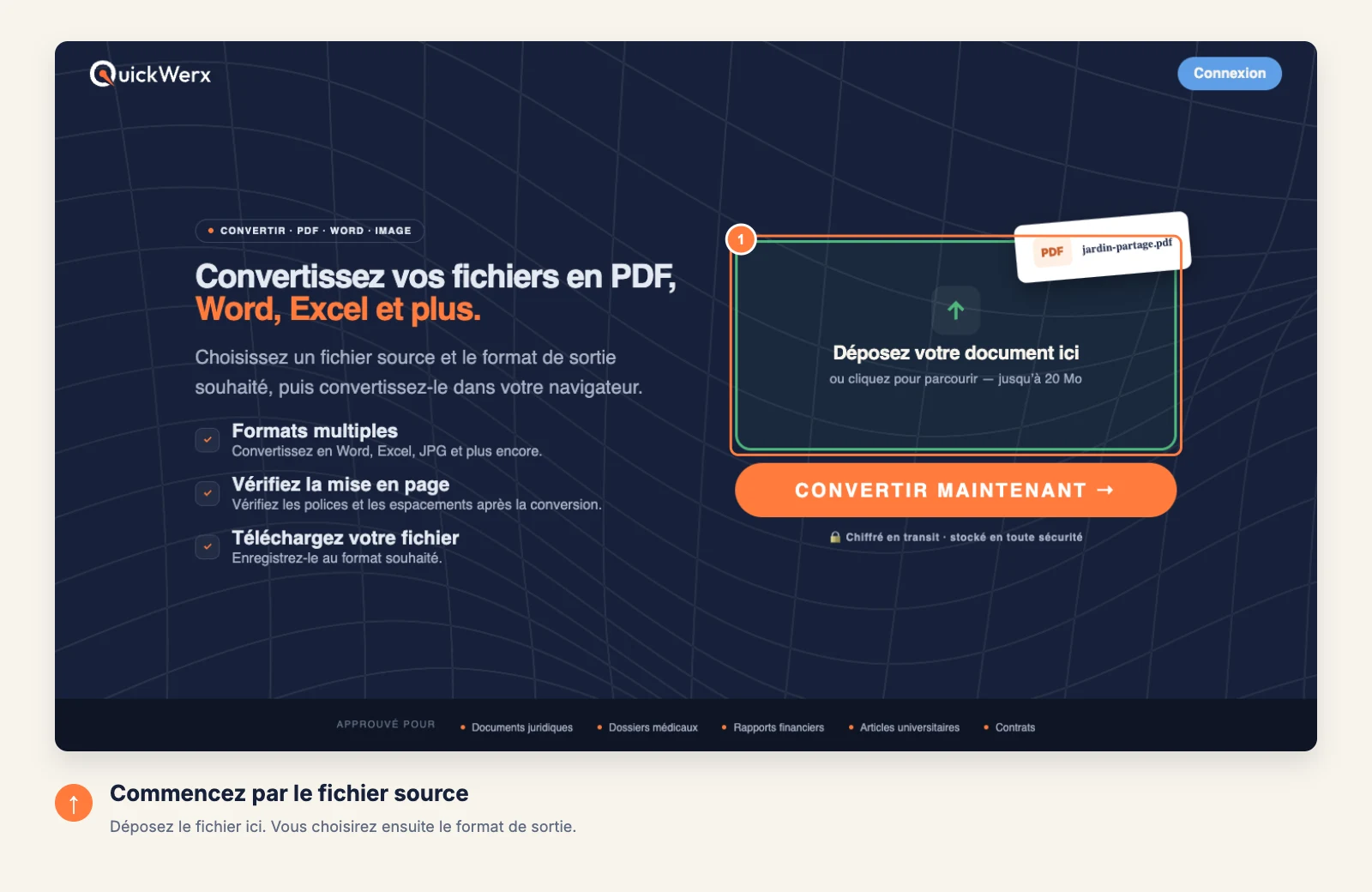
Importez l’image
Déposez l’image dans la zone d’importation, ou cliquez dessus pour parcourir vos fichiers.
-
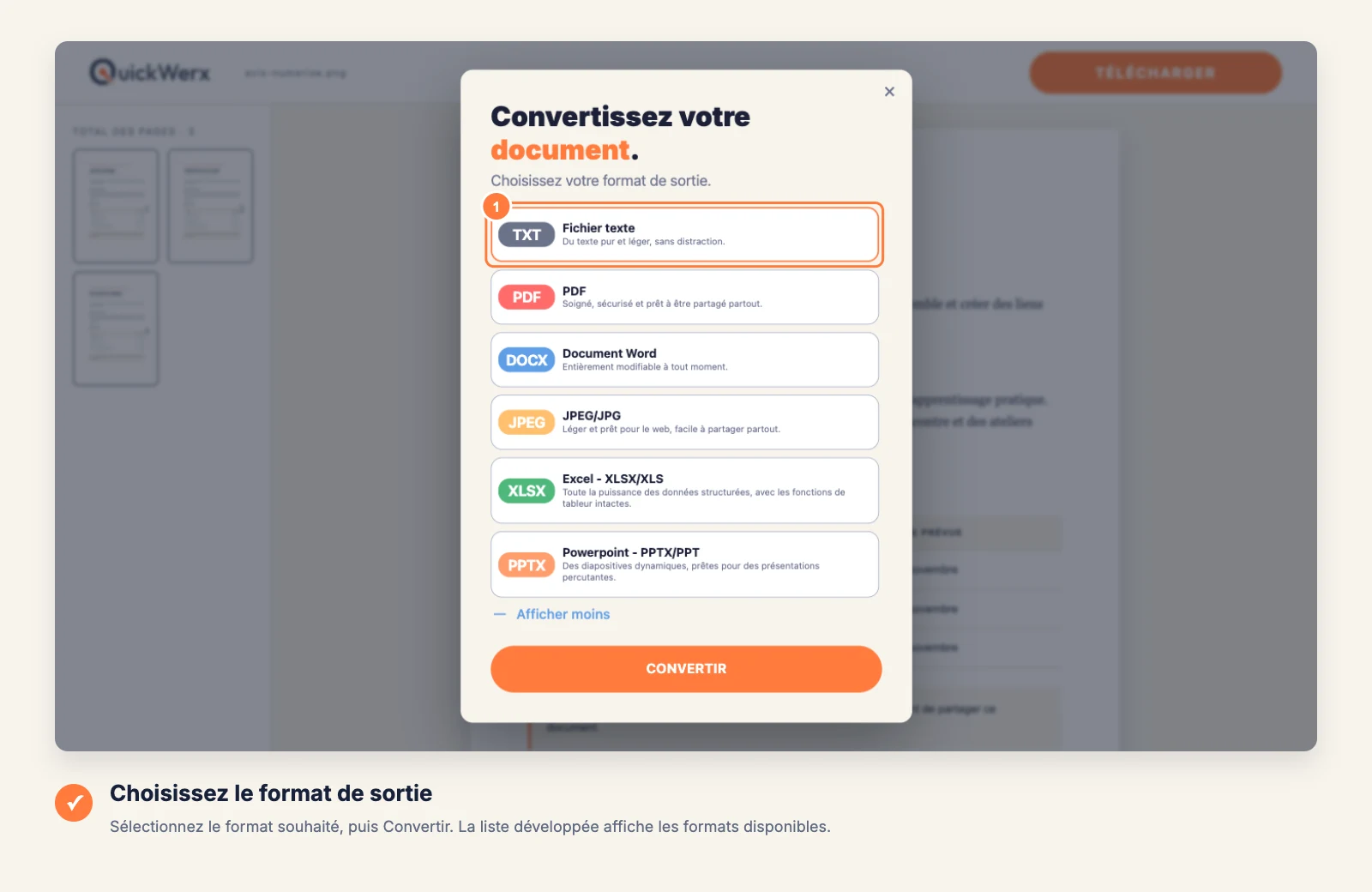
Choisissez TXT
Sélectionnez Fichier texte (TXT) dans Convertir votre document — ou Word ou PDF si vous voulez le texte dans un document — puis choisissez CONVERTIR.
-
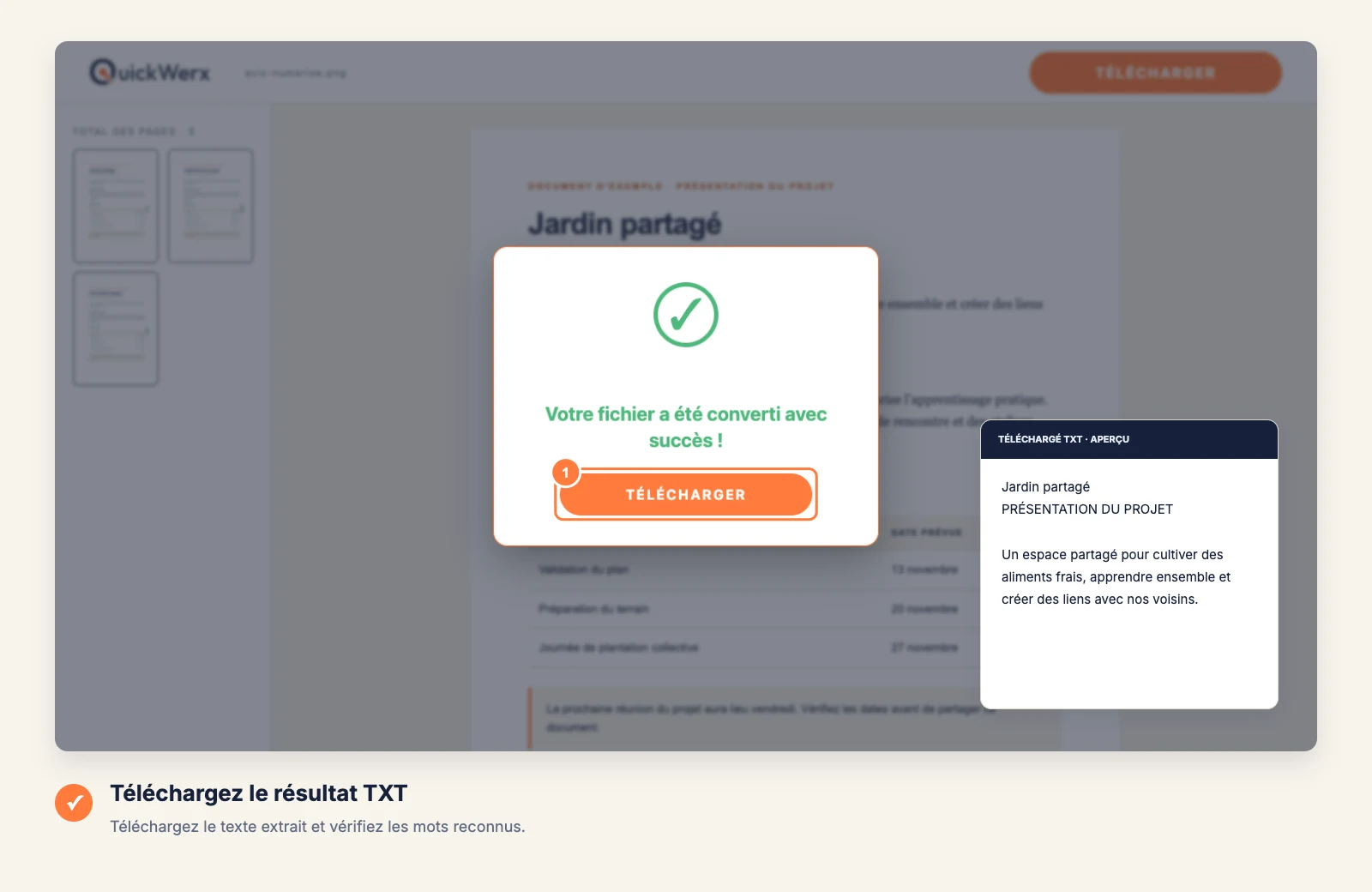
Téléchargez et relisez
Sélectionnez TÉLÉCHARGER, puis comparez le texte avec l’image. Vérifiez d’abord les noms, les chiffres et la ponctuation.
VÉRIFICATION FINALE
Vérifiez le résultat
- Le flou, les reflets, l’écriture manuscrite et les polices décoratives réduisent la précision ; reprenez la photo avec un éclairage uniforme si beaucoup de mots sont erronés.
- Le texte extrait ne conserve pas la mise en page de l’image, comme les colonnes ou les tableaux.