LA MÉTHODE
Suivez ces étapes
-
Importez votre PDF
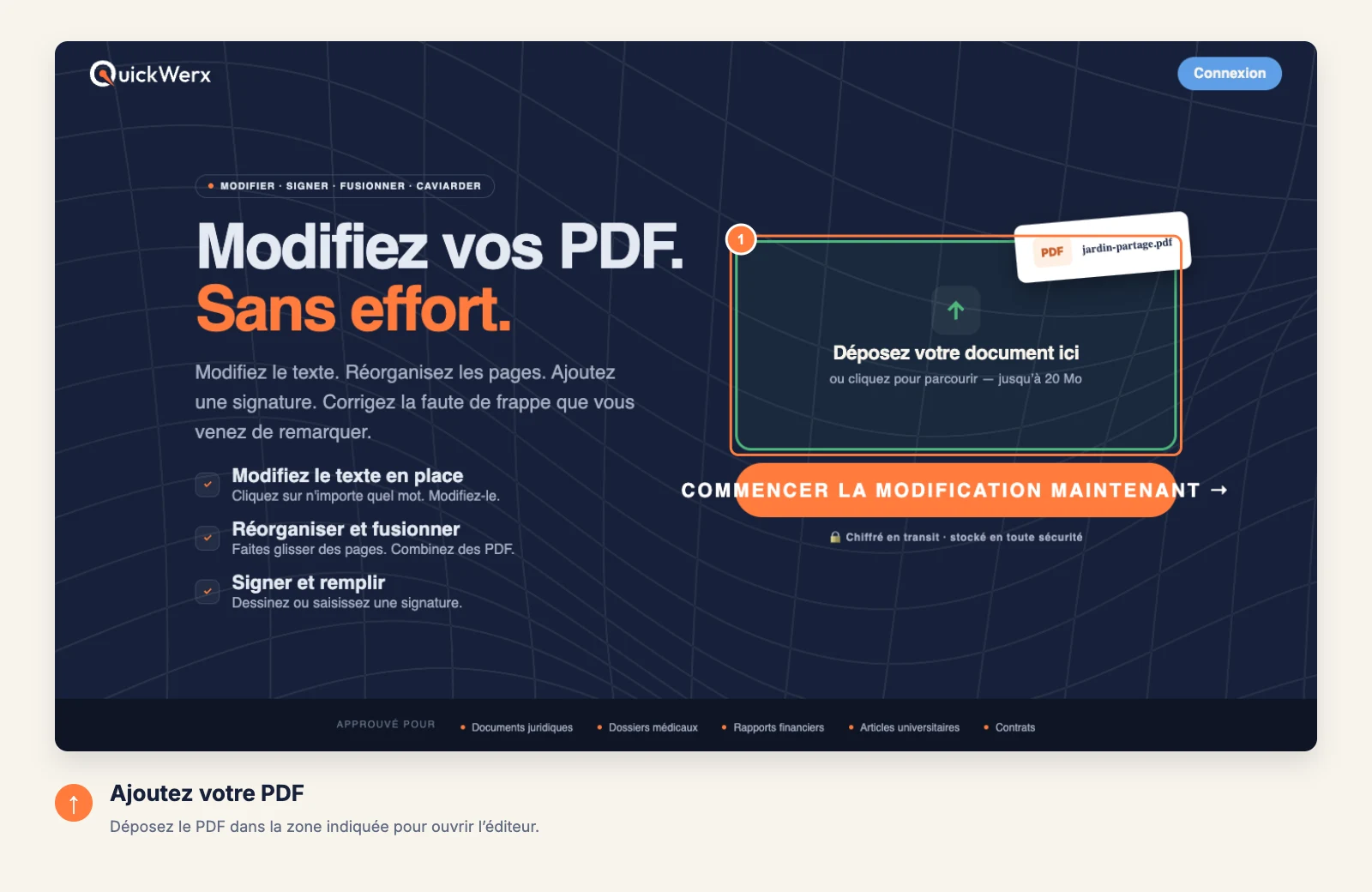
Déposez le fichier dans la zone d’import encadrée, ou cliquez dessus pour parcourir vos fichiers. L’éditeur s’ouvre avec votre première page à l’écran.
-
Trouvez le bon outil
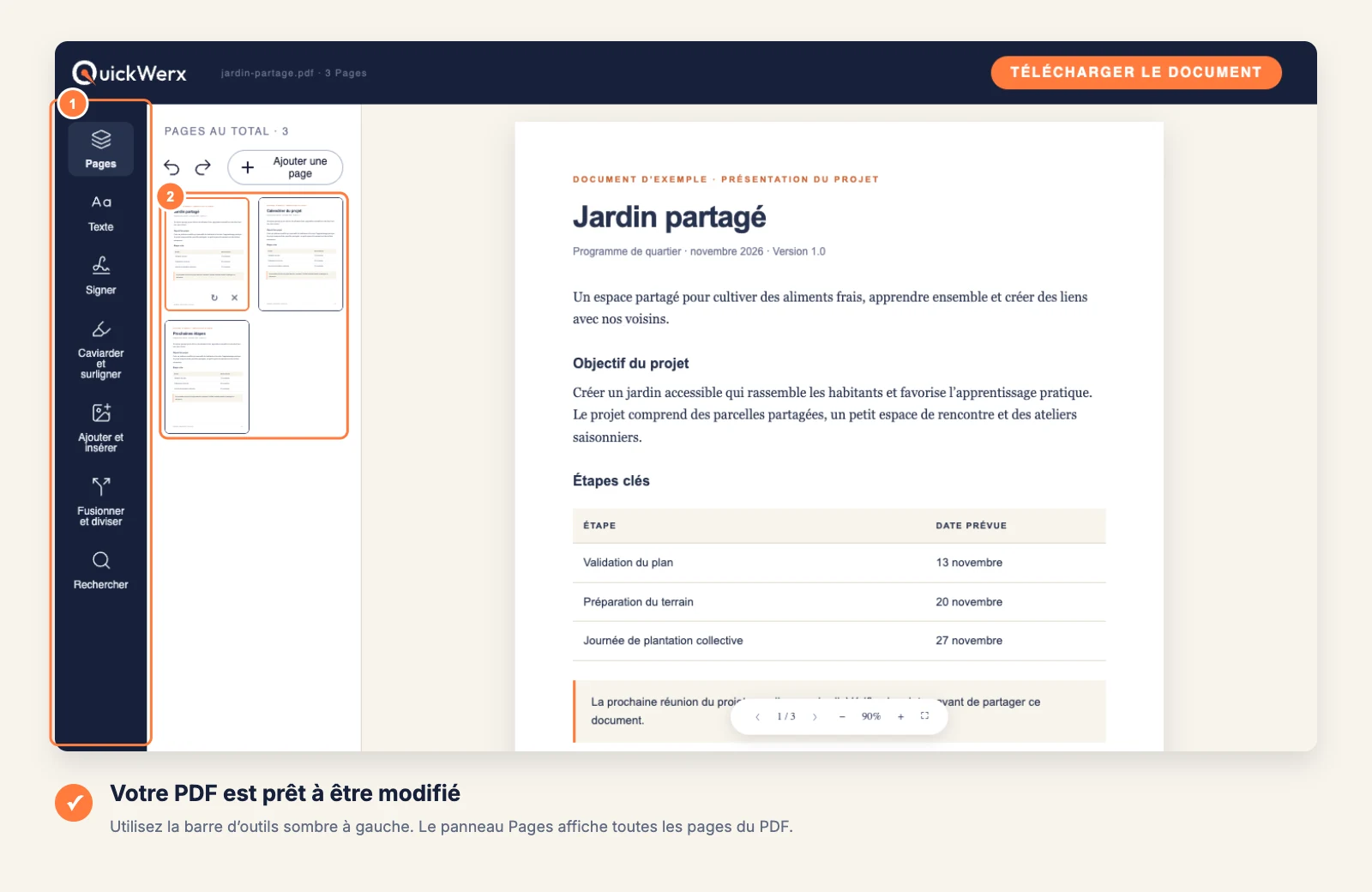
La barre sombre à gauche regroupe tous les outils : Pages, Texte, Signer, Biffer et surligner, Ajouter et insérer, Fusionner et fractionner, et Rechercher. Utilisez les flèches sous la page pour passer d’une page à l’autre, et − / + pour zoomer.
-
Modifiez le texte
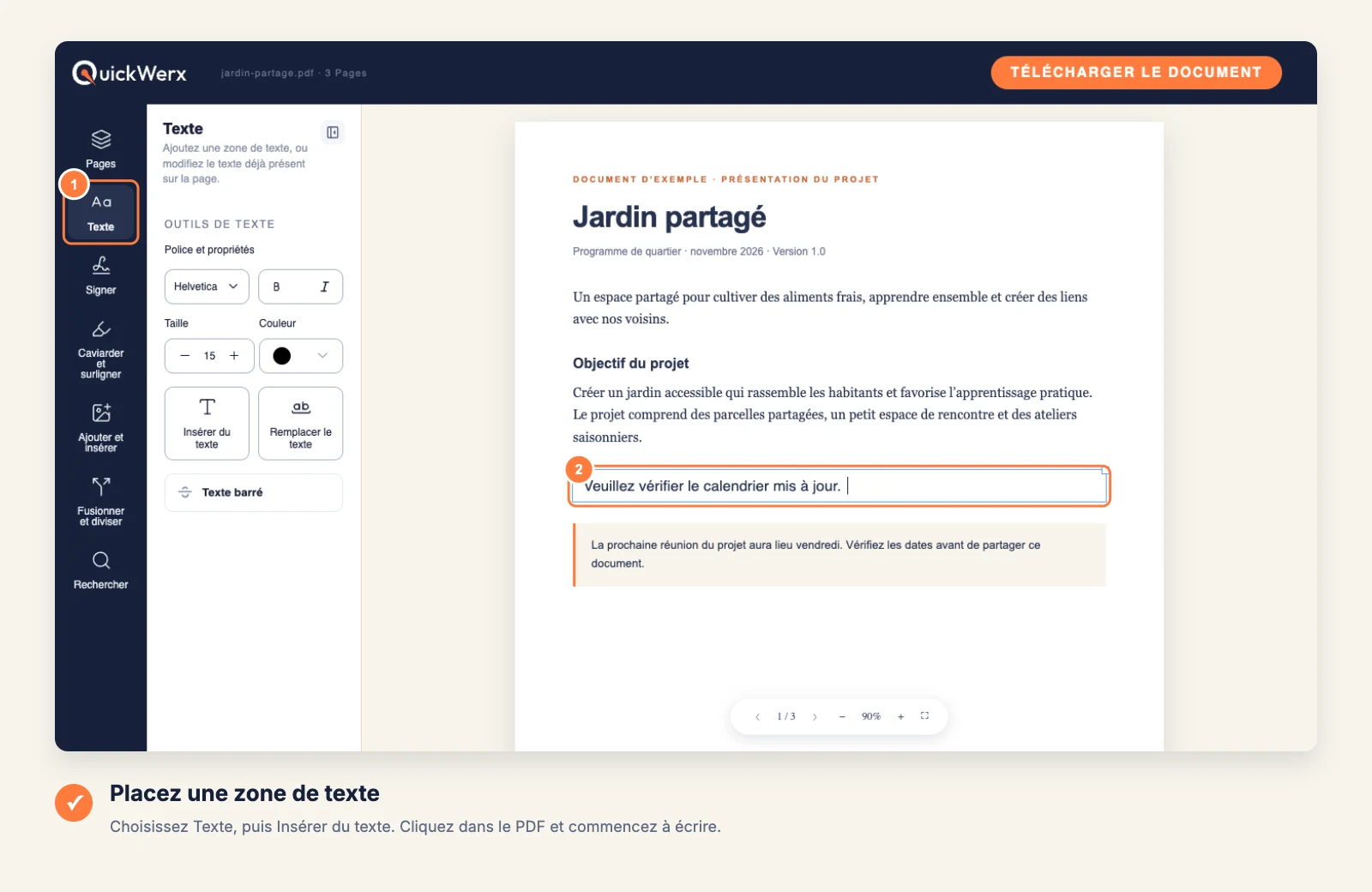
Choisissez Texte, puis Insérer du texte pour ajouter des mots ou Remplacer le texte pour modifier le texte existant. Cliquez à l’endroit voulu sur la page, saisissez votre texte, puis réglez la taille et la couleur dans le panneau.
-
Déplacez ou supprimez des pages
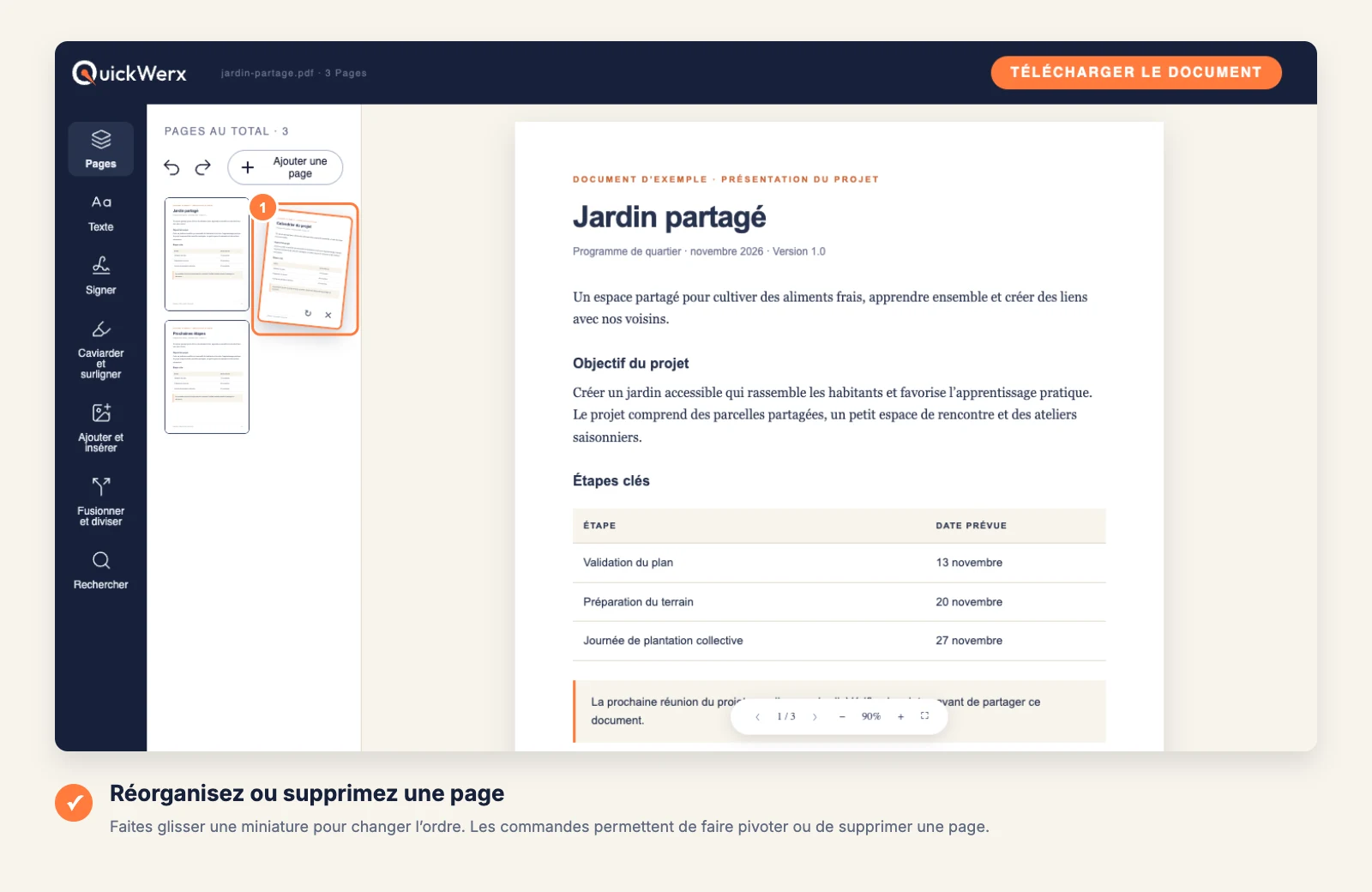
Ouvrez Pages et faites glisser une vignette vers une nouvelle position. Chaque page dispose de commandes pour la faire pivoter ou la supprimer.
-
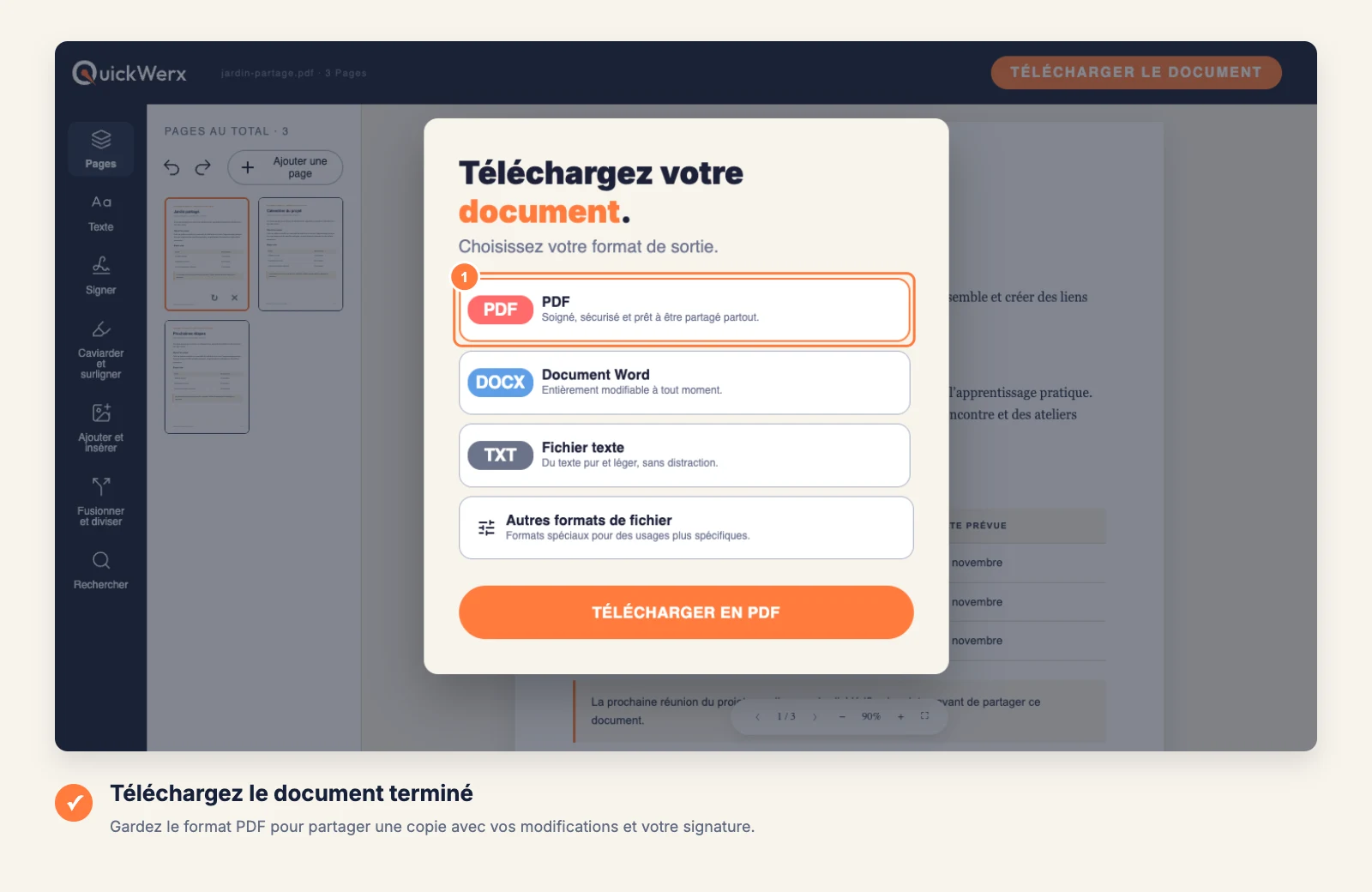
Téléchargez le résultat
Sélectionnez TÉLÉCHARGER LE DOCUMENT en haut à droite. Gardez PDF pour obtenir un fichier qui ressemble exactement à ce que vous voyez dans l’éditeur, ou choisissez Word, Fichier texte ou Autres formats de fichier (PNG, JPG, Excel, PowerPoint). Connectez-vous si QuickWerx vous le demande.
VÉRIFICATION FINALE
Vérifiez le résultat
- Rouvrez le fichier téléchargé et comparez-le à l’original : sauts de ligne, ordre des pages et tout élément qu’une nouvelle zone de texte pourrait recouvrir.
- Dans un PDF numérisé, les mots font partie d’une image : Remplacer le texte n’a donc rien à modifier. Recouvrez plutôt les anciens mots avec une zone de texte, ou convertissez d’abord le scan en texte.