LA MÉTHODE
Suivez ces étapes
-
Ouvrez le formulaire
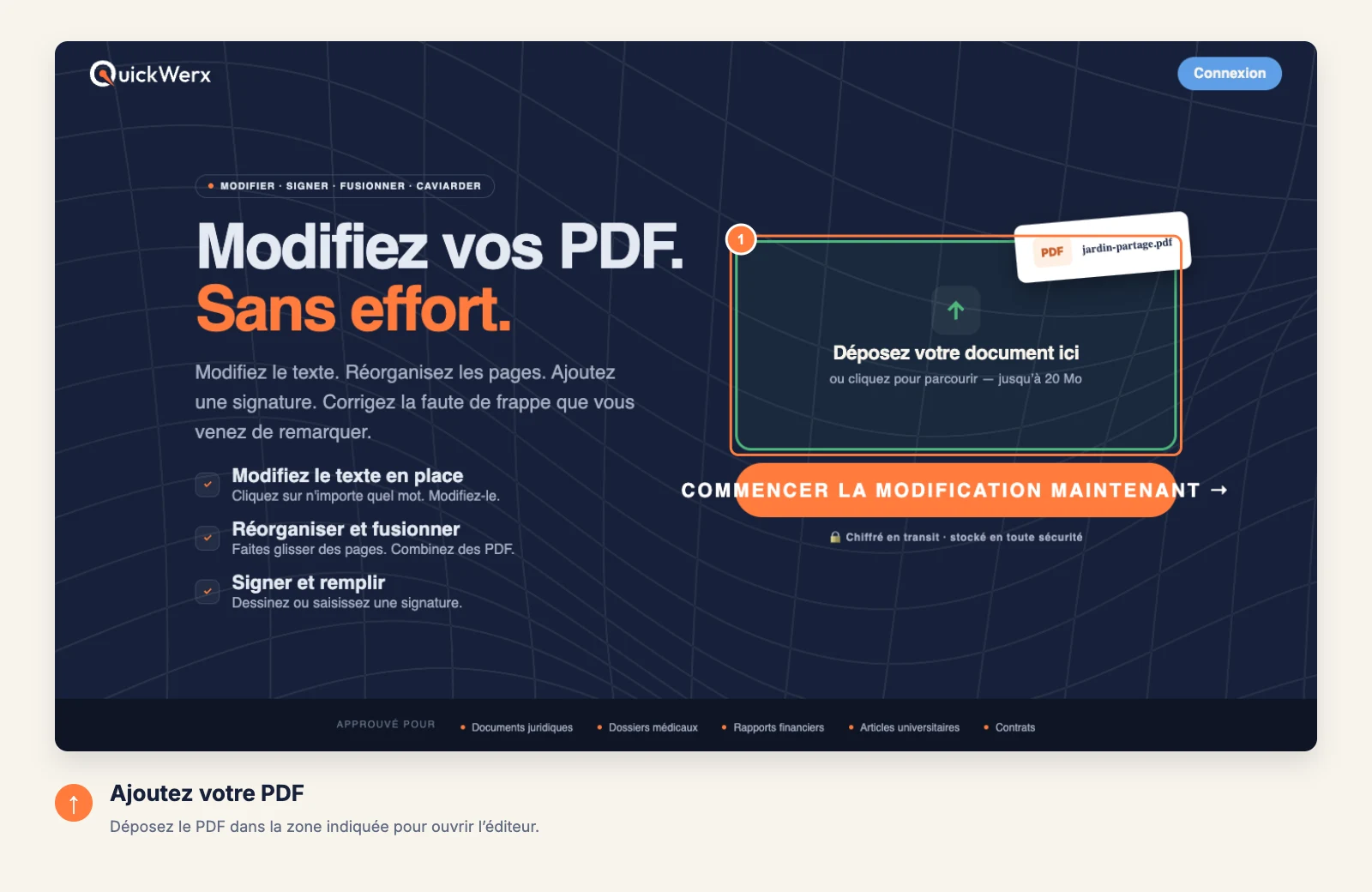
Déposez le formulaire PDF dans la zone de téléversement, ou cliquez dessus pour parcourir vos fichiers. Les formulaires jusqu’à 20 MB s’ouvrent dans l’éditeur.
-
Remplissez chaque champ
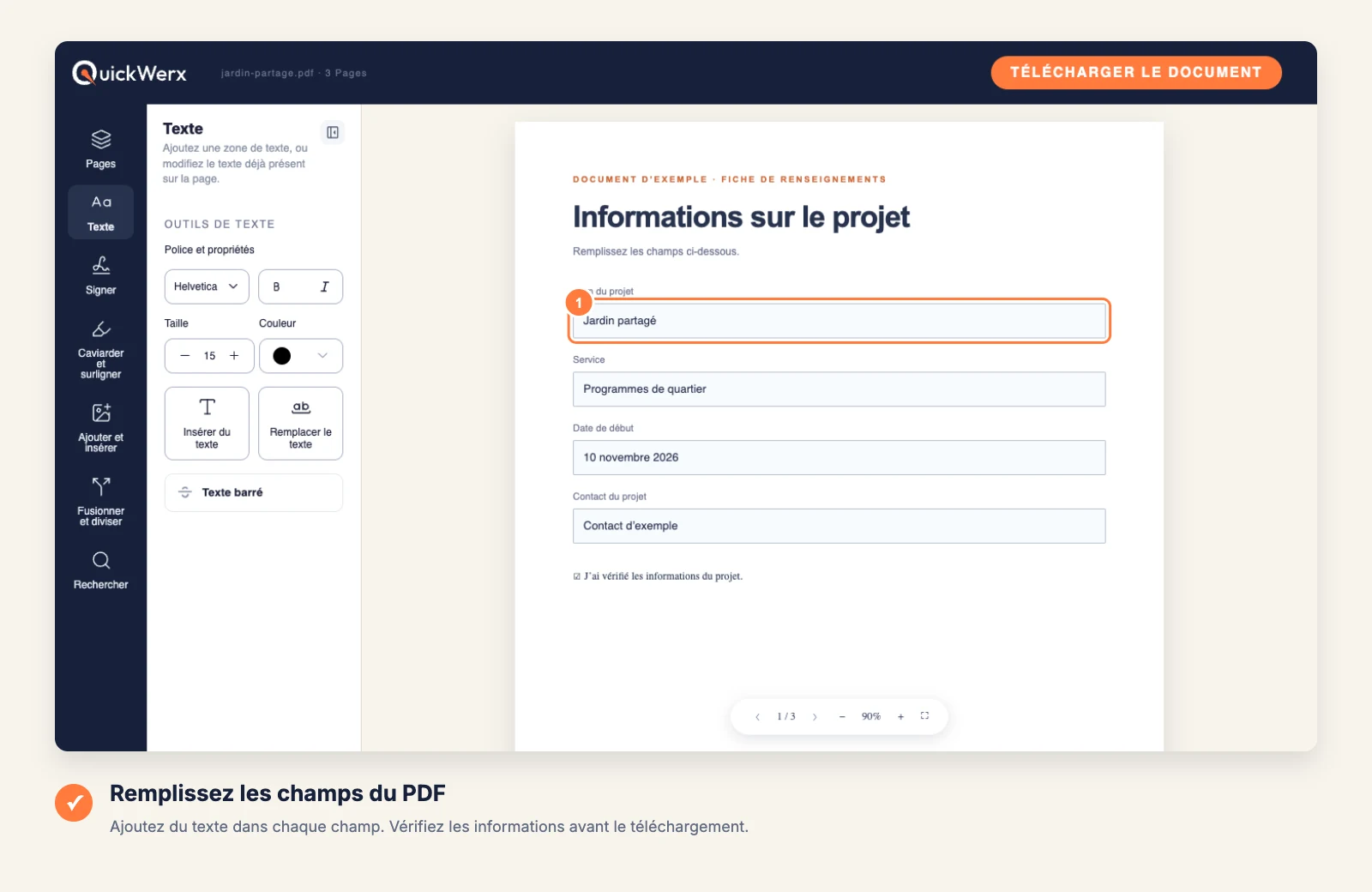
Choisissez Texte, sélectionnez Insérer du texte et cliquez dans chaque ligne ou case vide, puis saisissez votre texte. Travaillez de haut en bas pour ne pas oublier de champ.
-
Signez-le et datez-le
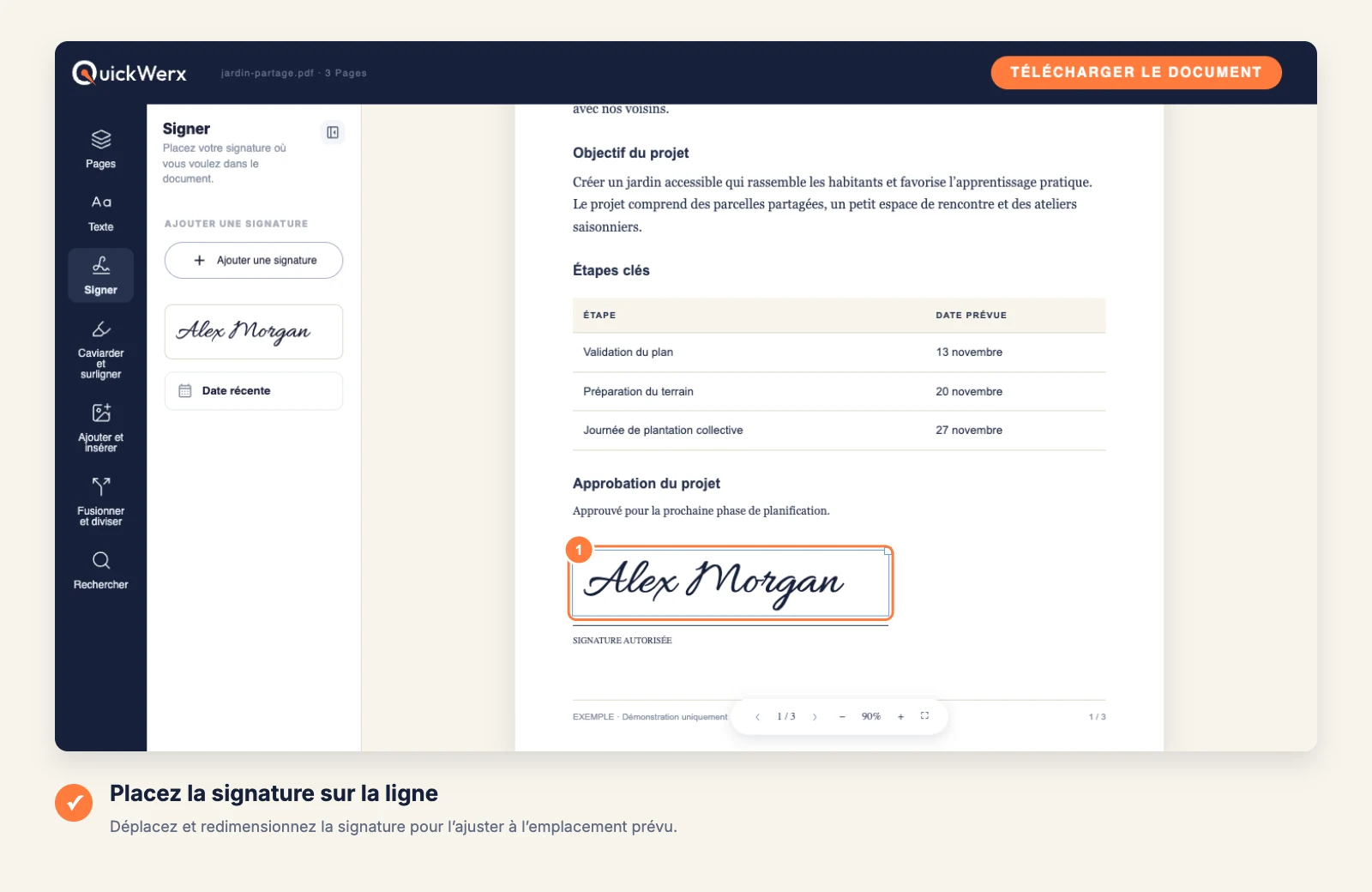
Si le formulaire nécessite une signature, ouvrez Signer, ajoutez votre signature et placez-la sur la ligne de signature. Date actuelle ajoute la date du jour.
-
Téléchargez le résultat
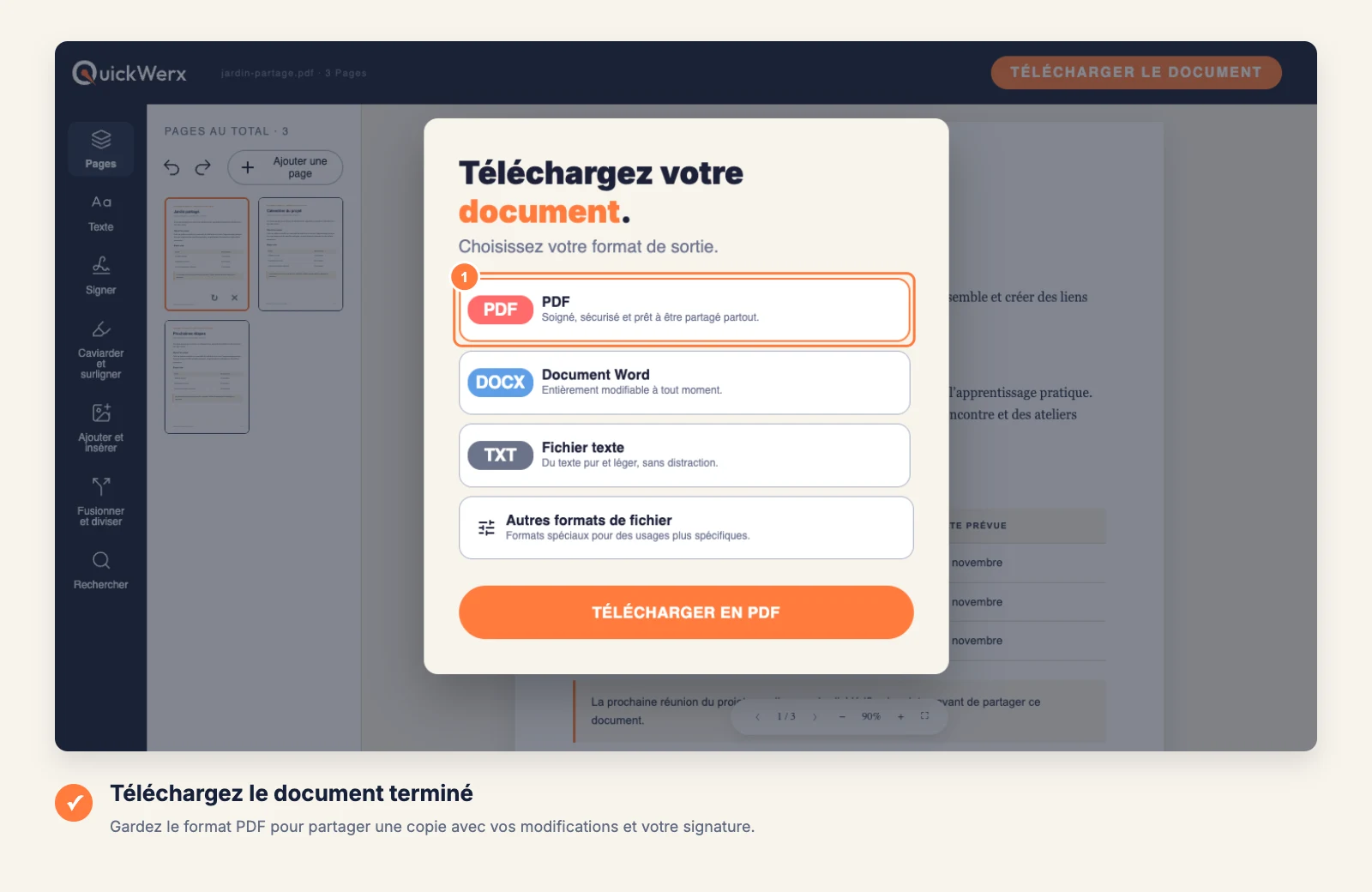
Sélectionnez TÉLÉCHARGER LE DOCUMENT en haut à droite. Gardez PDF pour obtenir un fichier qui ressemble exactement à ce que vous voyez dans l’éditeur, ou choisissez Word, Fichier texte ou Autres formats de fichier (PNG, JPG, Excel, PowerPoint). Connectez-vous si QuickWerx vous le demande.
VÉRIFICATION FINALE
Vérifiez le résultat
- Parcourez encore une fois toutes les pages pour repérer les champs oubliés, en particulier sur les dernières pages.
- Vérifiez que les nombres, comme les dates et les montants, sont au format demandé par le formulaire.