LA MÉTHODE
Suivez ces étapes
-
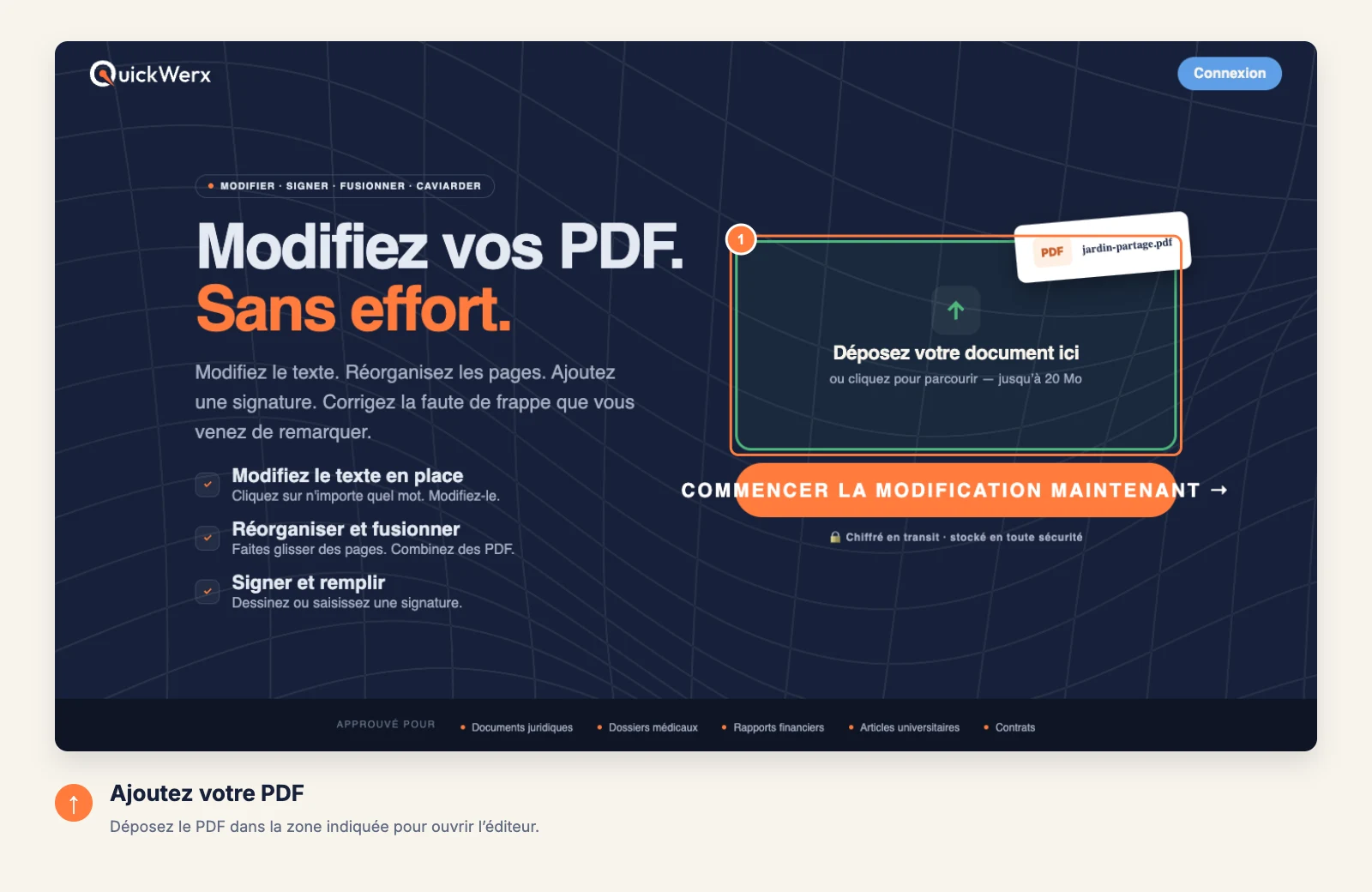
Ouvrez le document
Déposez le PDF dans la zone de téléversement (jusqu’à 20 MB). L’éditeur s’ouvre sur la première page.
-
Créez votre signature
Choisissez Signer dans la barre latérale gauche, puis Ajouter une nouvelle signature. Dessinez-la avec votre souris ou votre doigt, ou passez à Clavier pour saisir votre nom, puis sélectionnez CRÉER UNE SIGNATURE. QuickWerx la conserve pour votre prochain document.

-
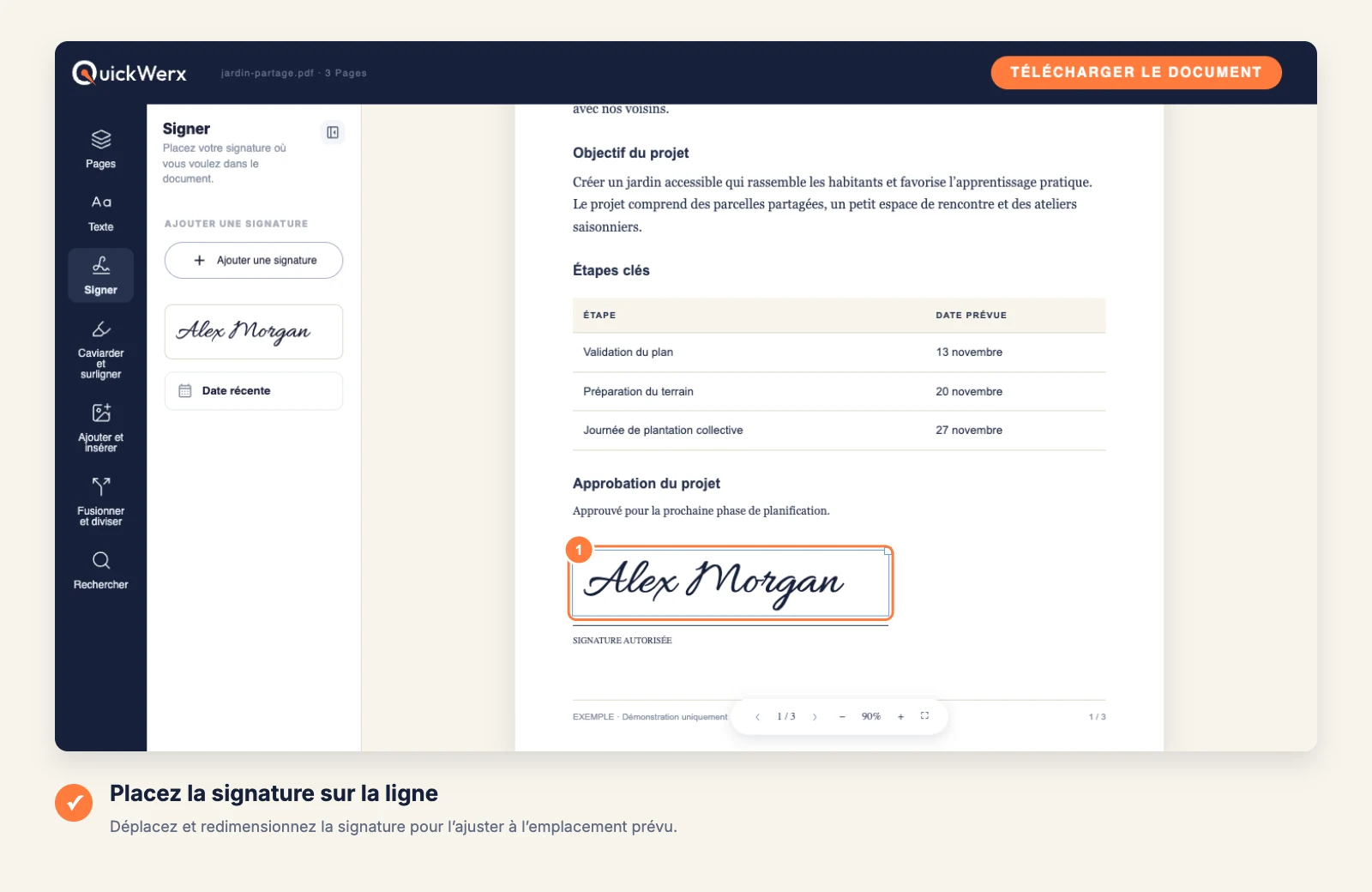
Placez-la sur la ligne
Cliquez sur la page pour déposer la signature, puis déplacez-la et redimensionnez-la jusqu’à ce qu’elle soit bien alignée sur la ligne de signature. Utilisez Date actuelle si le document nécessite une date.
-
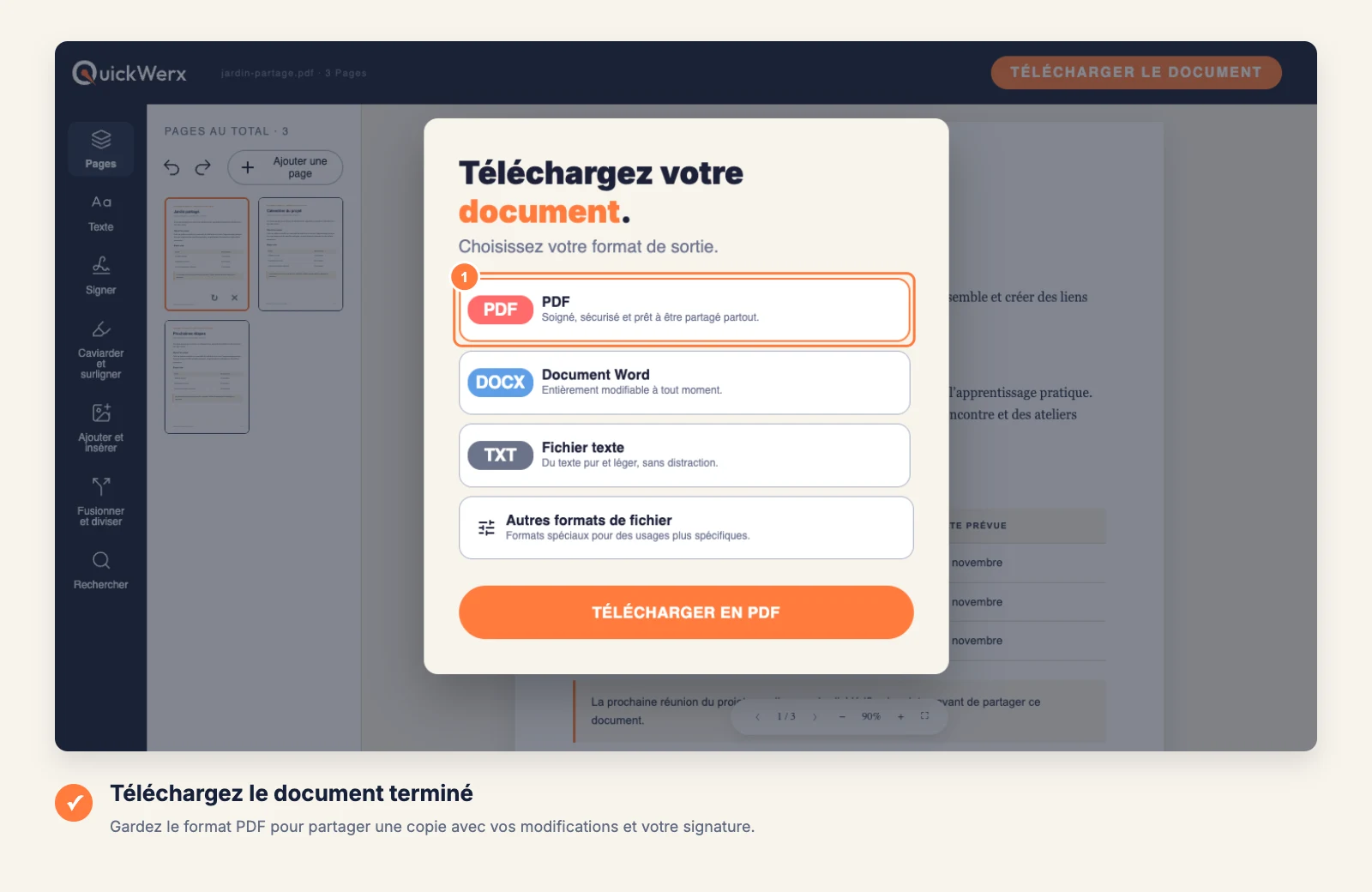
Téléchargez le résultat
Sélectionnez TÉLÉCHARGER LE DOCUMENT en haut à droite. Gardez PDF pour obtenir un fichier qui ressemble exactement à ce que vous voyez dans l’éditeur, ou choisissez Word, Fichier texte ou Autres formats de fichier (PNG, JPG, Excel, PowerPoint). Connectez-vous si QuickWerx vous le demande.
VÉRIFICATION FINALE
Vérifiez le résultat
- Ouvrez le PDF téléchargé et vérifiez que la signature se trouve sur la bonne page et sur la bonne ligne.
- QuickWerx place votre signature sur la page. Si une organisation exige une signature numérique basée sur un certificat, vérifiez ce qu’elle accepte avant de l’envoyer.