LA MÉTHODE
Suivez ces étapes
-
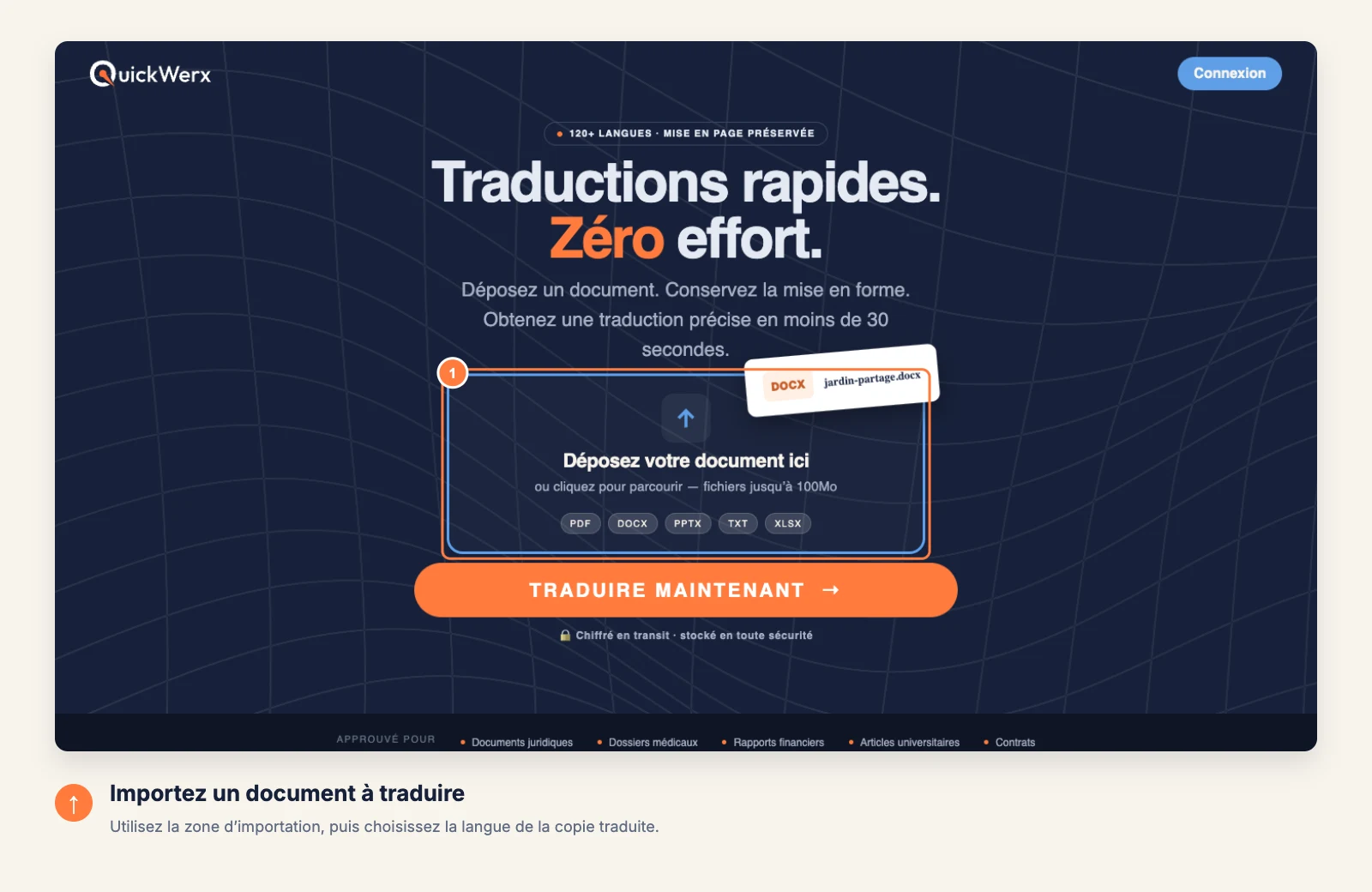
Importez le document Word
Déposez le fichier DOC ou DOCX dans la zone d’importation, ou cliquez dessus pour parcourir vos fichiers. Les fichiers peuvent faire jusqu’à 20 MB.
-
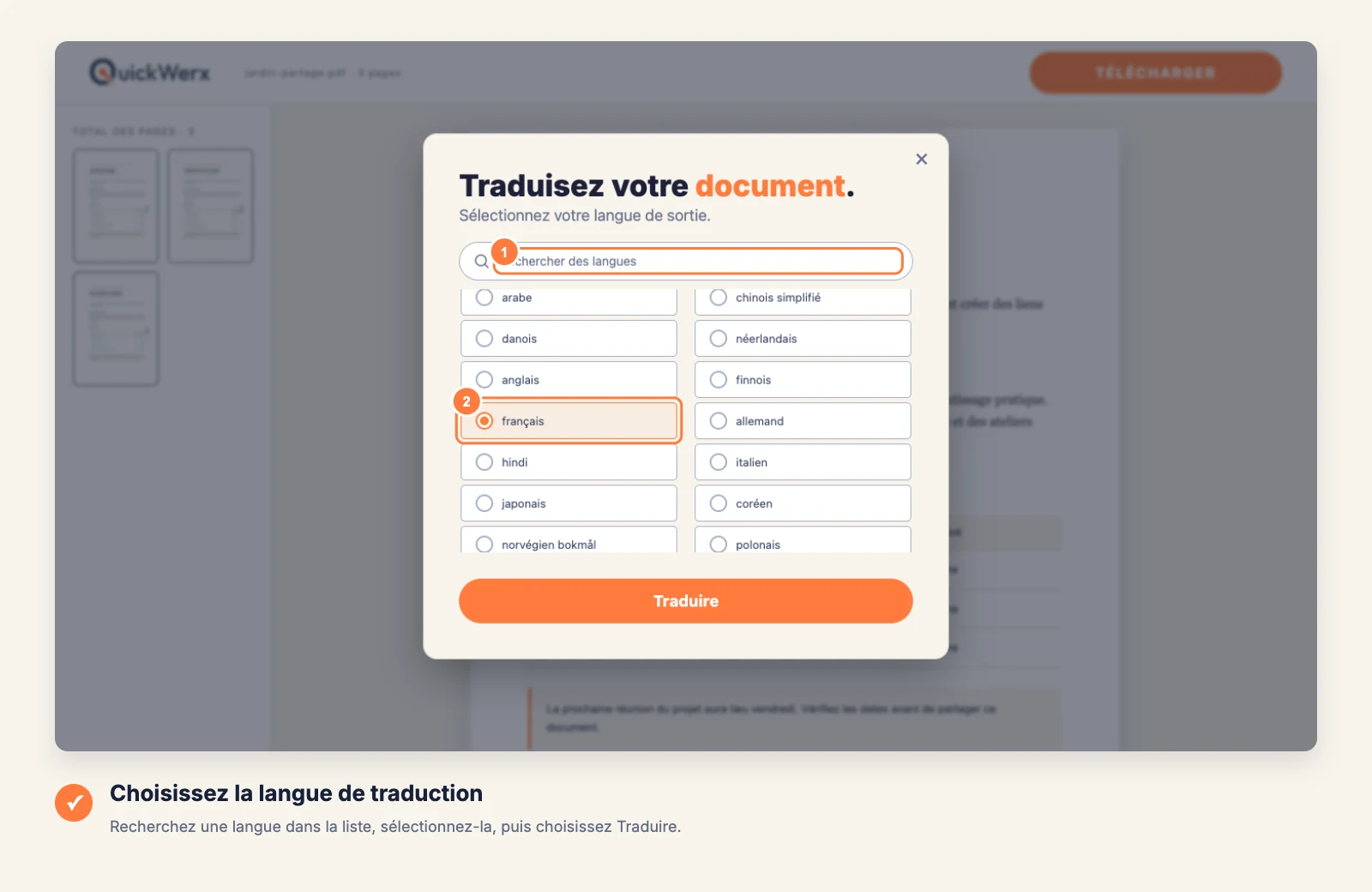
Choisissez la langue
Dans Traduire votre document, saisissez votre recherche dans le champ pour trouver la langue souhaitée — il y en a plus de 120 — sélectionnez-la, puis choisissez TRADUIRE.
-
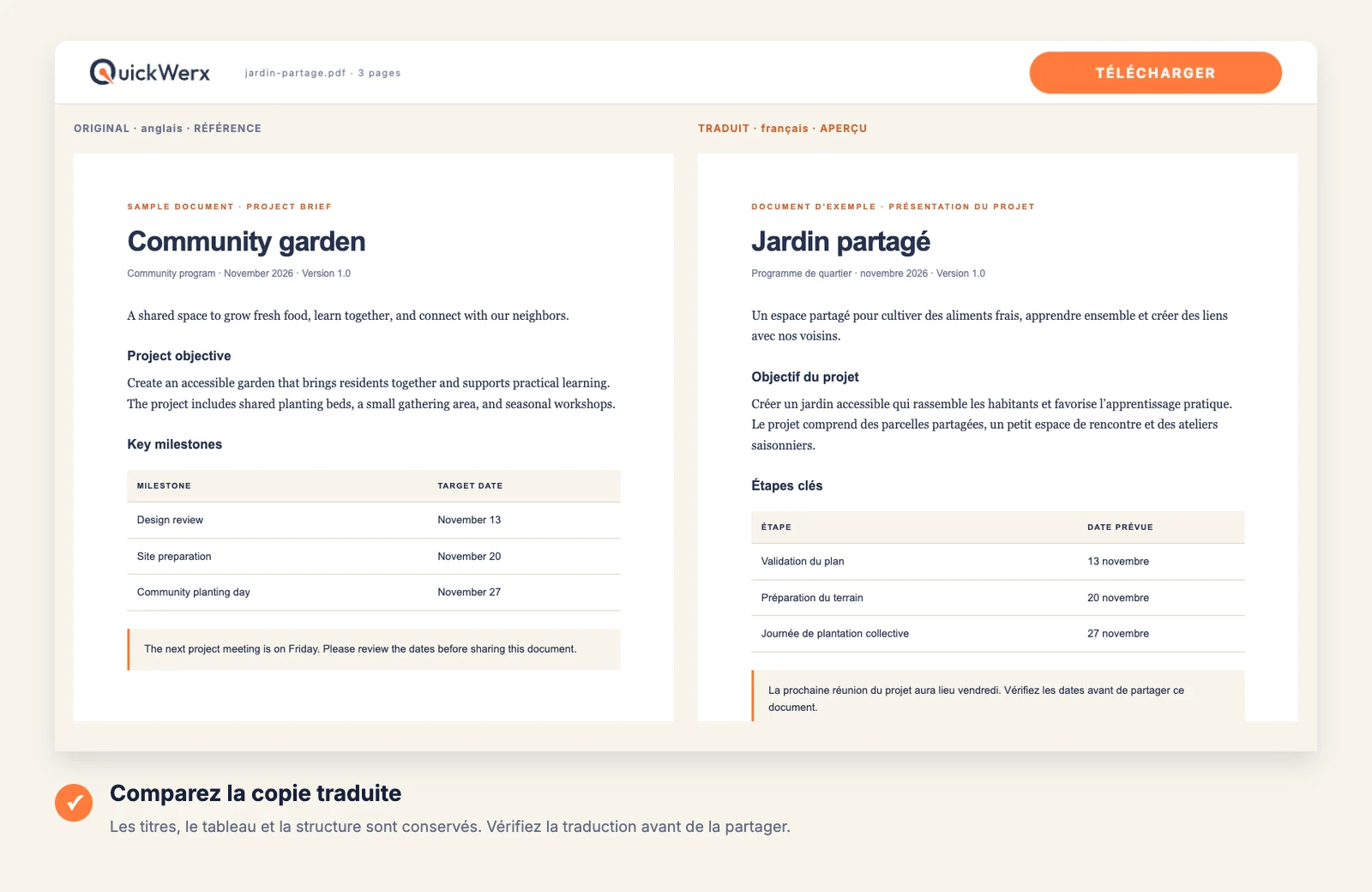
Vérifiez le fichier traduit
Téléchargez le DOCX traduit et ouvrez-le dans Word. La mise en forme reste identique, afin que vous puissiez modifier le texte immédiatement.
VÉRIFICATION FINALE
Vérifiez le résultat
- Le texte traduit est souvent plus long ou plus court ; vérifiez les titres et les cellules de tableau pour éviter tout débordement.
- Acceptez ou supprimez les modifications suivies avant la traduction, afin que seul le texte final soit traduit.