操作方法
請依照以下步驟
-
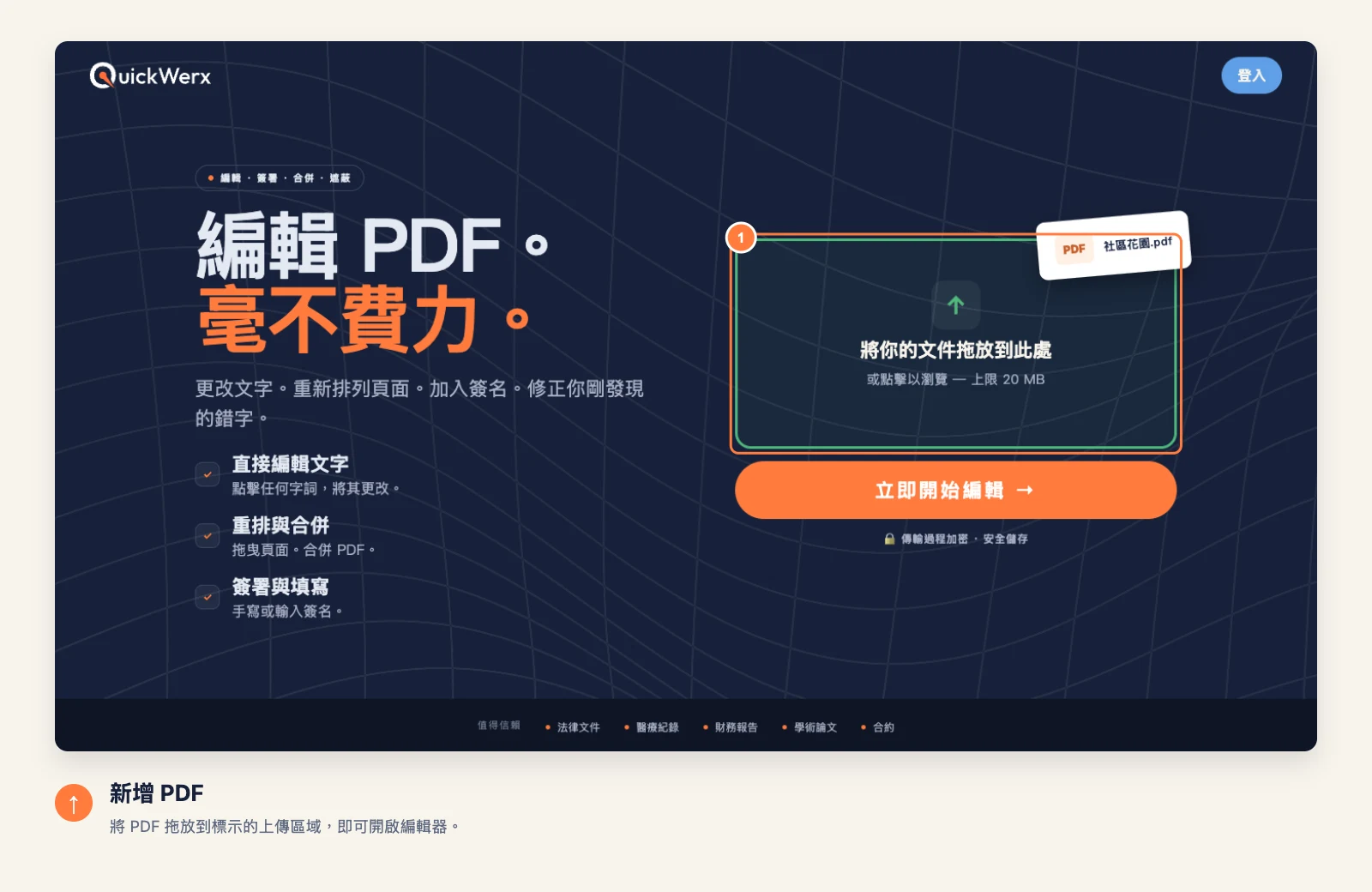
開啟文件
將 PDF 拖放到上傳區域(最高 20 MB)。編輯器會在第一頁開啟。
-
建立你的簽名
在左側工具列選擇「簽署」,然後選擇「新增簽名」。用滑鼠或手指繪製簽名,或切換到「鍵盤」輸入你的姓名,然後選擇「建立簽名」。QuickWerx 會保留它,供你下一份文件使用。

-
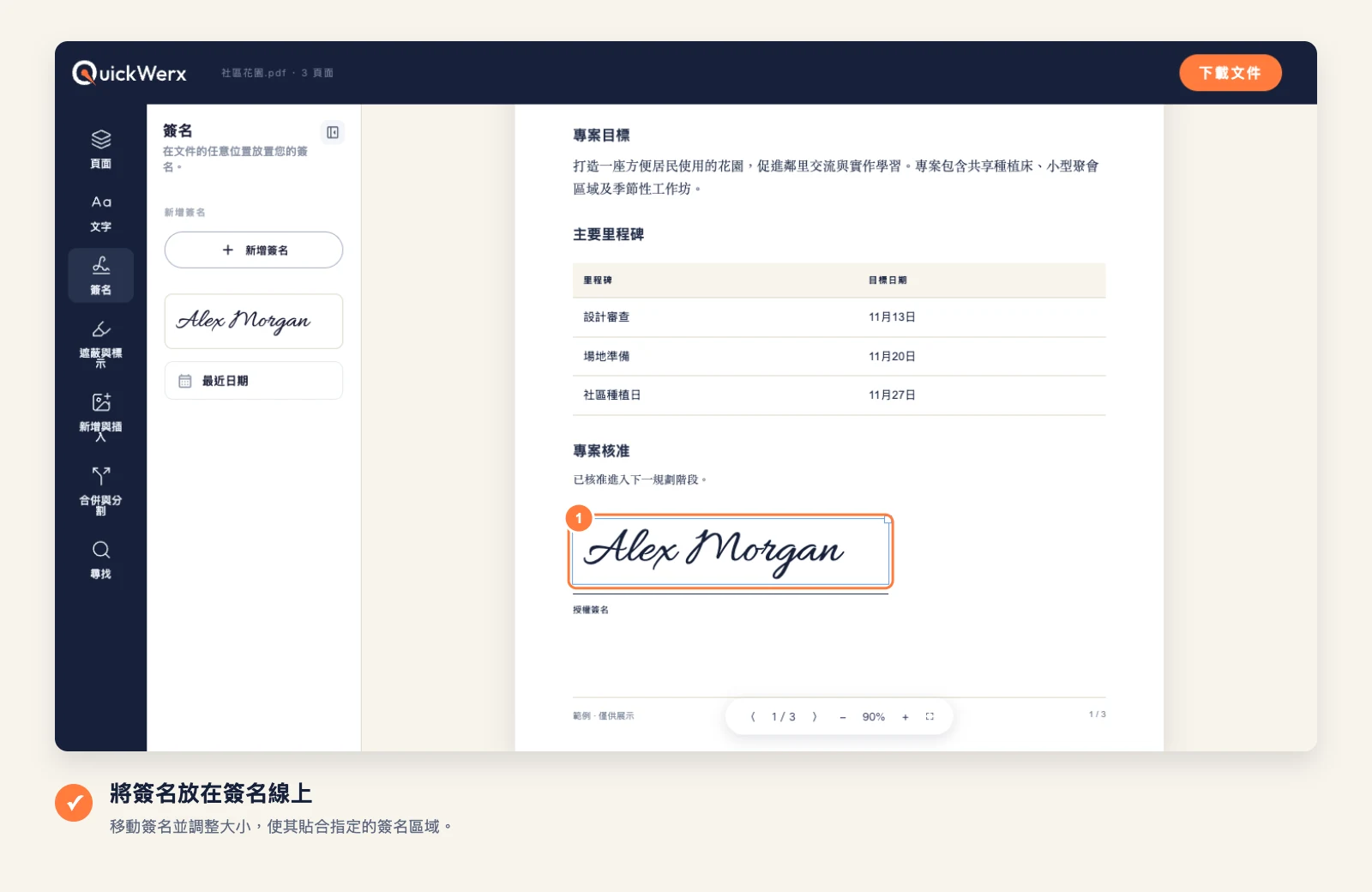
放到簽名欄上
點擊頁面放入簽名,然後移動並調整大小,直到它整齊落在簽名欄上。如果文件需要日期,請使用「目前日期」。
-
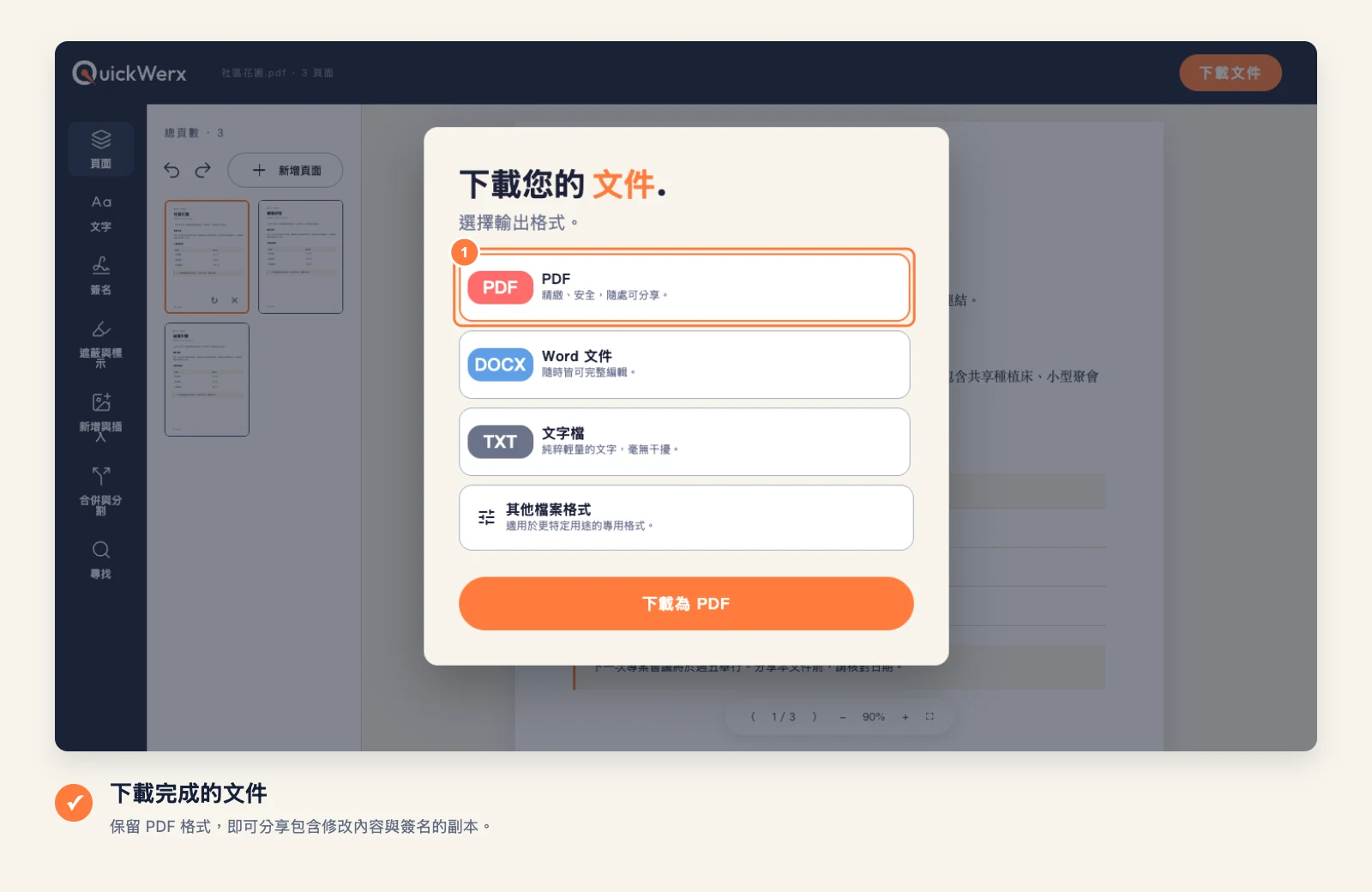
下載結果
選擇右上角的下載文件。若要取得與編輯器中所見完全相同的檔案,請保留 PDF;或選擇 Word、文字檔或其他檔案格式(PNG、JPG、Excel、PowerPoint)。如果 QuickWerx 要求,請登入。
最後檢查
檢查結果
- 開啟下載的 PDF,確認簽名在正確的頁面和簽名欄上。
- QuickWerx 會將你的簽名放在頁面上。如果某個機構要求憑證式數位簽章,傳送前請先確認他們接受的格式。