操作方法
請依照以下步驟
-
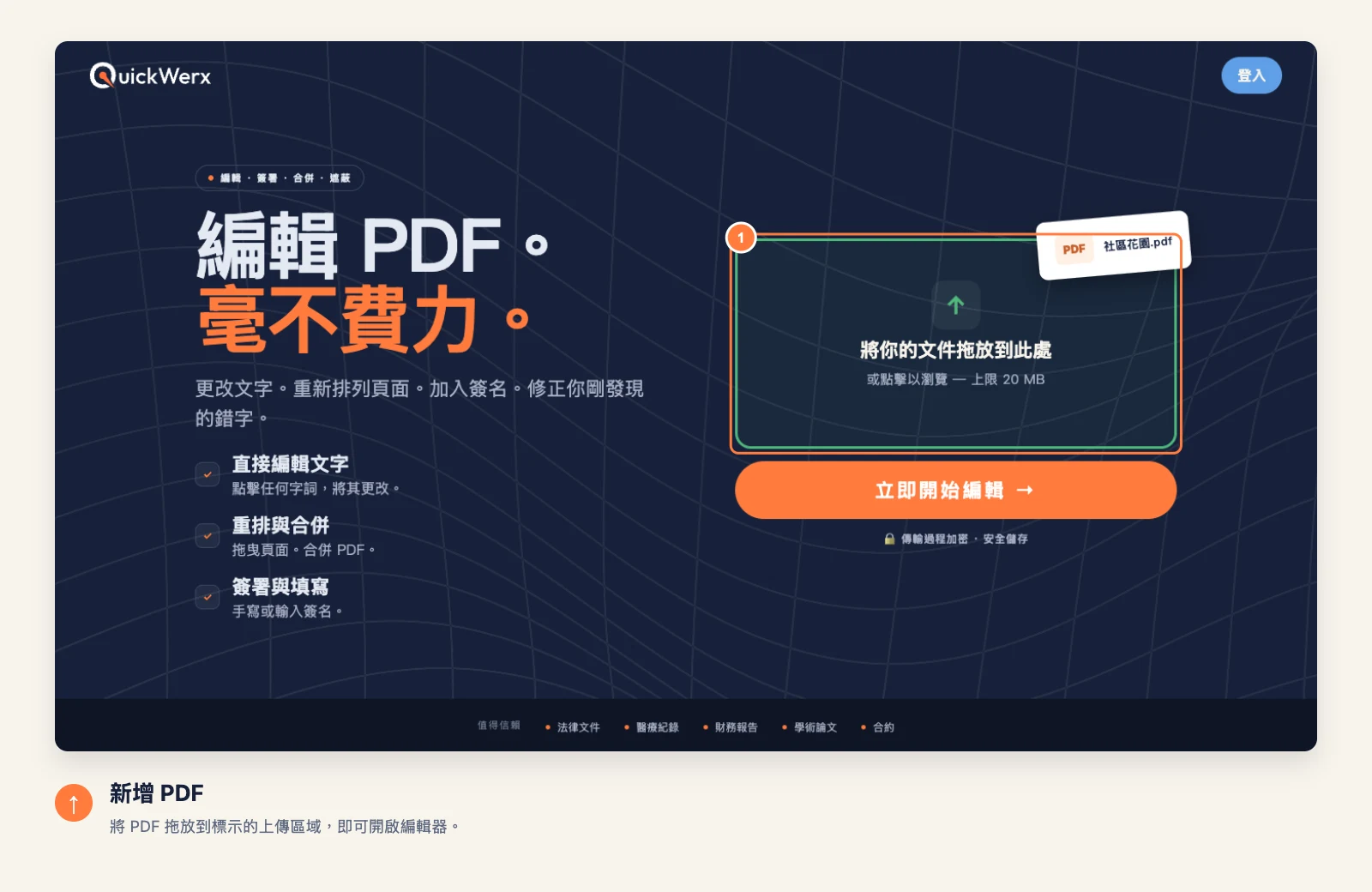
開啟表單
將 PDF 表格拖放到上傳區域,或點擊該區域瀏覽檔案。最高 20 MB 的表格可在編輯器中開啟。
-
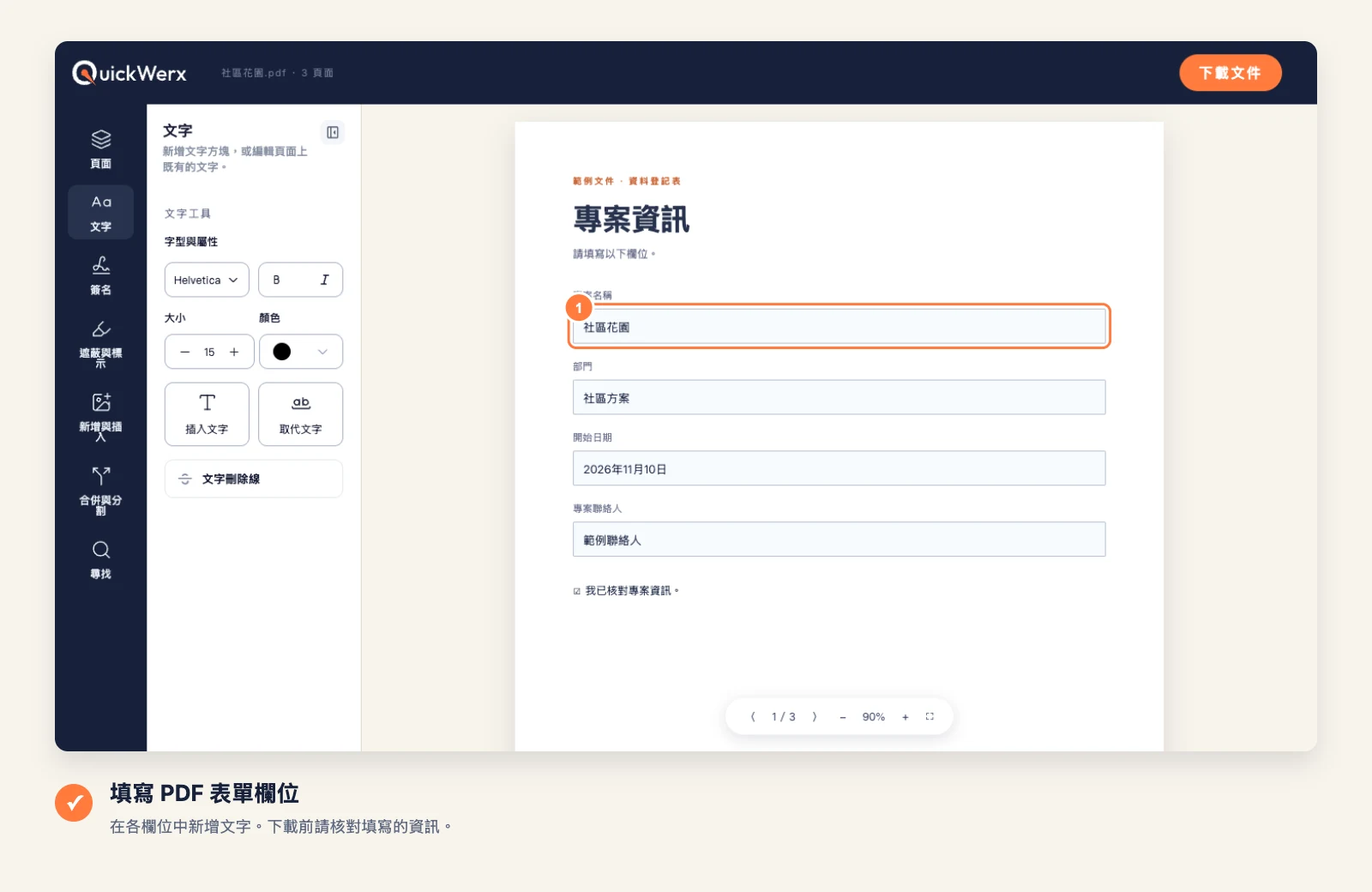
填寫每個欄位
選擇「文字」,選取「插入文字」,然後點擊每條空白線或方格並輸入內容。由上到下填寫,避免漏掉欄位。
-
簽名並填上日期
如果表格需要簽名,請開啟「簽名」,新增你的簽名並放到簽名欄上。「目前日期」會加入今天的日期。

-
下載結果
選擇右上角的下載文件。若要取得與編輯器中所見完全相同的檔案,請保留 PDF;或選擇 Word、文字檔或其他檔案格式(PNG、JPG、Excel、PowerPoint)。如果 QuickWerx 要求,請登入。

最後檢查
檢查結果
- 再次捲動瀏覽每一頁,查看是否有漏填欄位,尤其是後面的頁面。
- 檢查日期、金額等數字是否符合表格要求的格式。