操作方法
請依照以下步驟
-
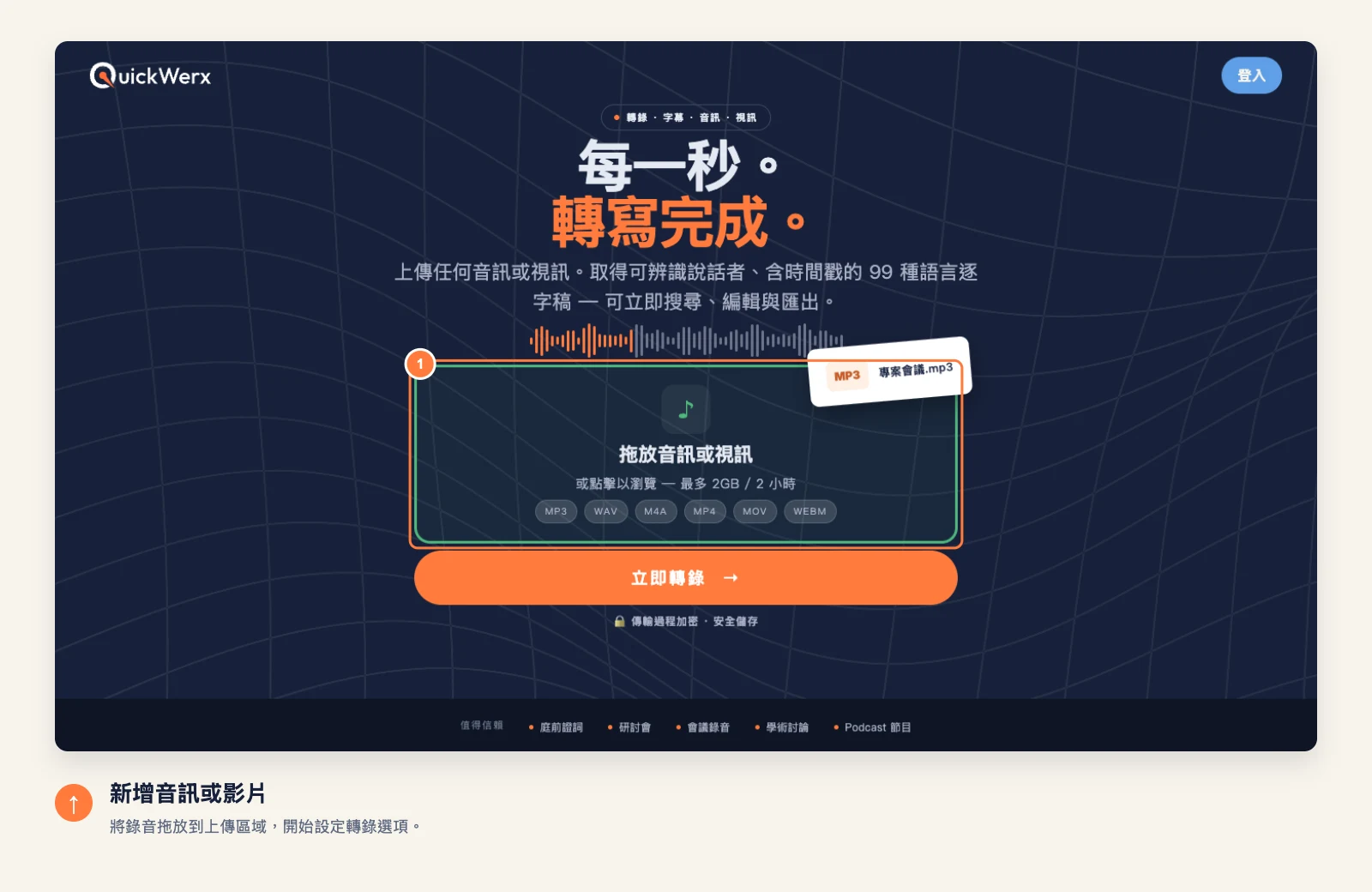
上傳錄音
將音訊或影片檔拖放到上傳區域,或點擊上傳區域瀏覽檔案。支援 MP3、WAV、M4A、MP4、MOV、WEBM 等 40 多種格式。
-
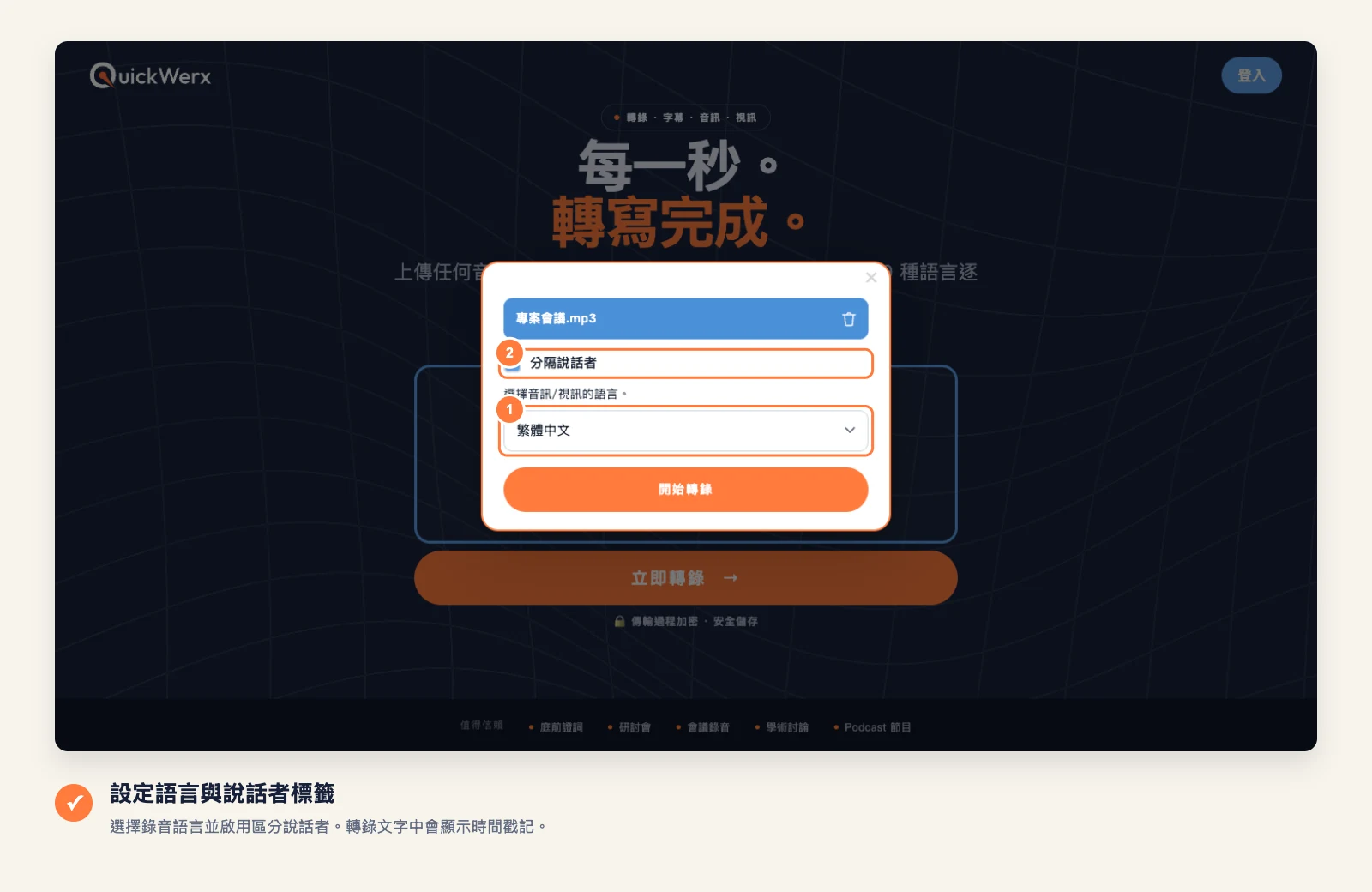
設定語言與說話者
選擇錄音中使用的語言 — QuickWerx 支援 99+ 種語言 — 並開啟「分離說話者」為每個聲音加上標籤。然後選擇「開始轉錄」。
-
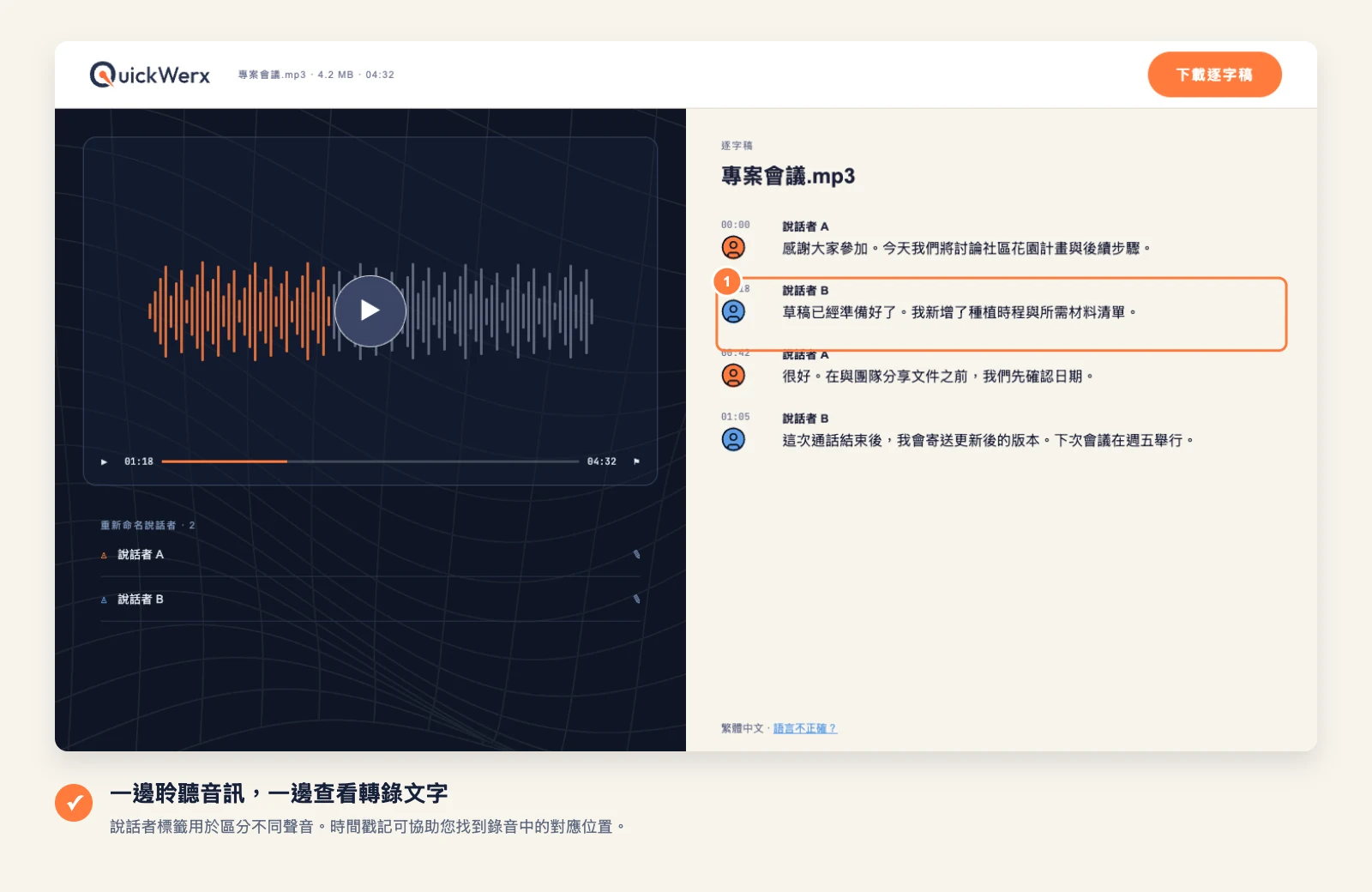
對照音訊檢查
在逐字稿旁播放錄音。說話者標籤會顯示正在說話的人,時間戳記可帶你跳到對應片段;一邊播放一邊修正姓名和數字。
-
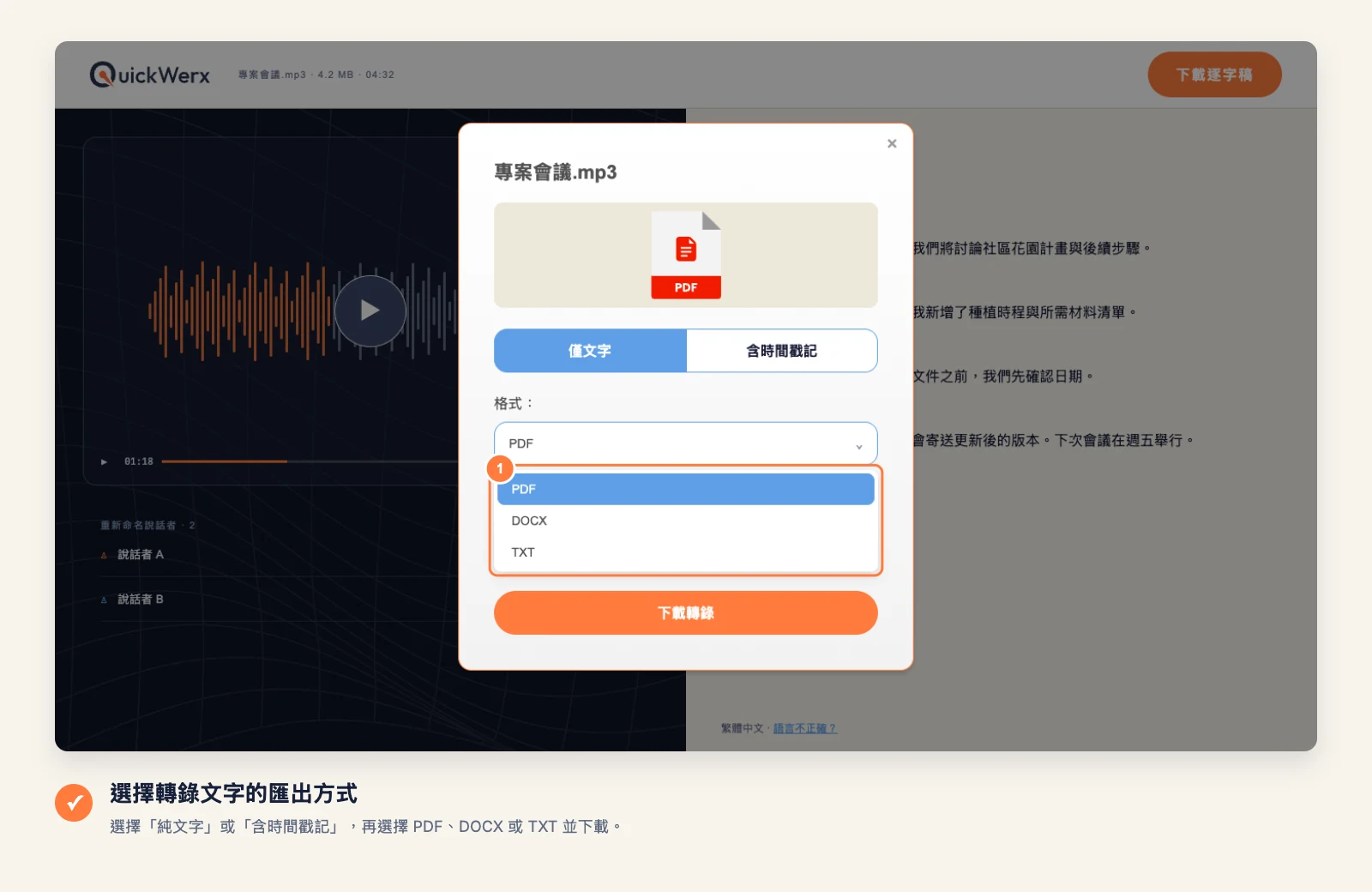
匯出逐字稿
選擇「下載逐字稿」。選擇「僅文字」或「含時間戳記」,以及 PDF、DOCX 或 TXT。含時間戳記也提供字幕檔(SRT、VTT、WebVTT、SBV、SSA、DFXP、YCF),可上傳到 YouTube、Vimeo 或影片剪輯軟體。
最後檢查
檢查結果
- 背景噪音和多人同時說話最容易造成錯誤;請先檢查這些段落。
- QuickWerx 會建立字幕檔;將它加入你使用的影片播放器或剪輯軟體中的影片。