操作方法
請依照以下步驟
-
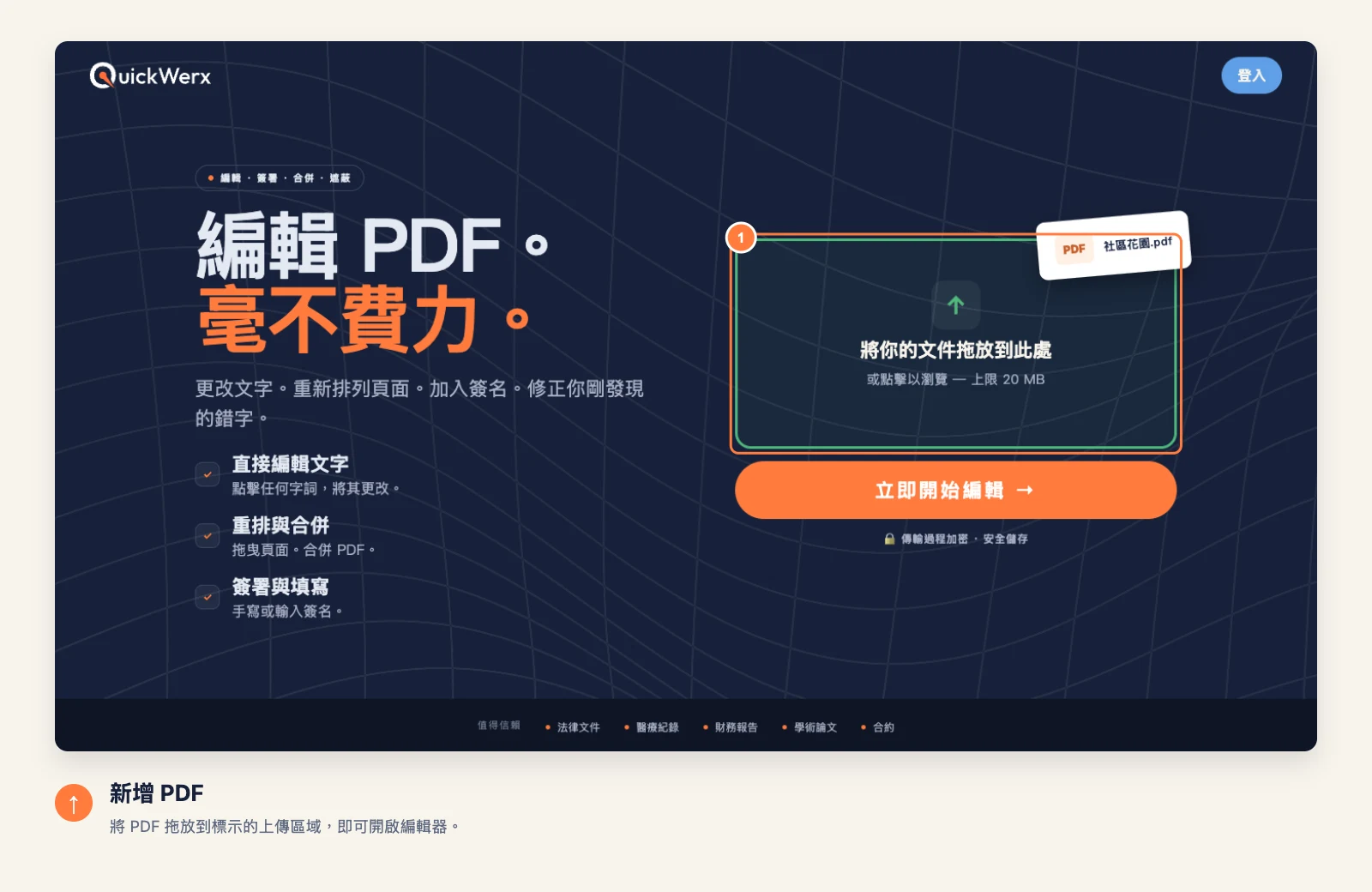
上傳你的 PDF
將檔案拖放到有外框的上傳區域,或點擊該區域瀏覽檔案。編輯器會開啟,並在畫面上顯示第一頁。
-
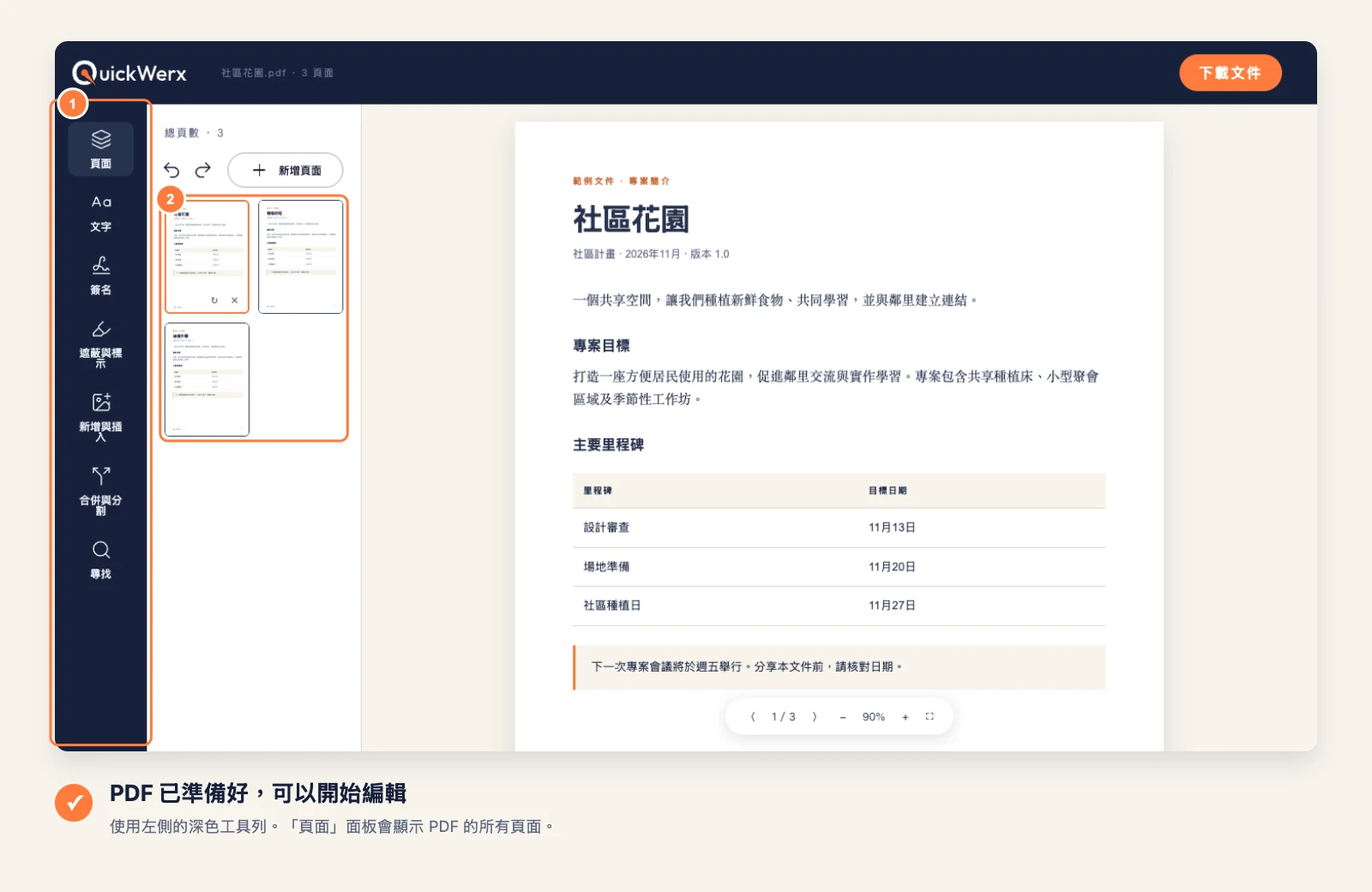
找到正確工具
左側深色工具列包含所有工具:頁面、文字、簽署、遮蓋及反白、新增及插入、合併及分割,以及尋找。使用頁面下方的箭頭切換頁面,並用 − / + 縮放。
-
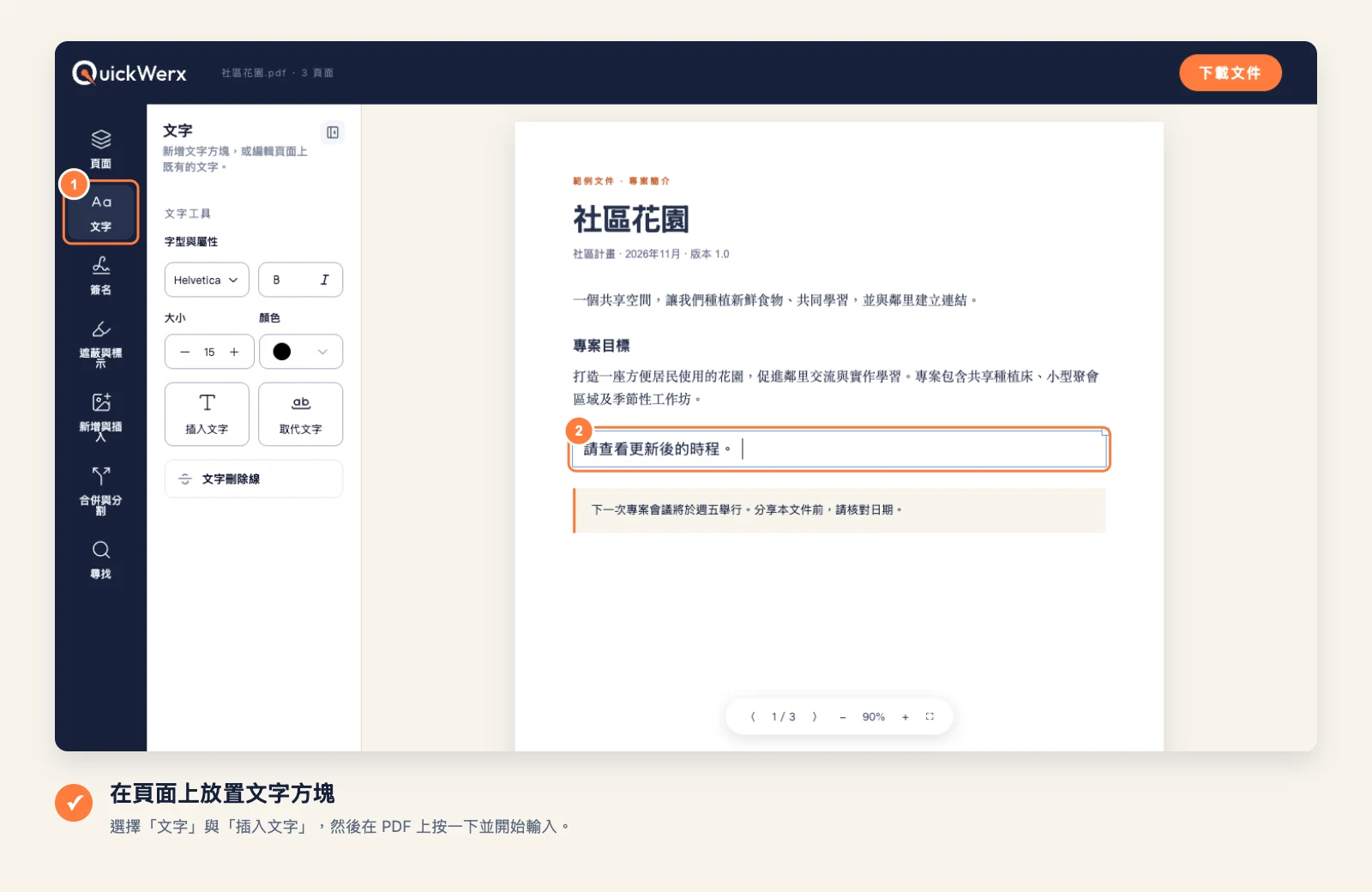
修改文字
選擇文字,然後選擇插入文字來新增內容,或選擇取代文字來修改現有文字。點擊頁面上的位置、輸入文字,並在面板中設定大小和顏色。
-
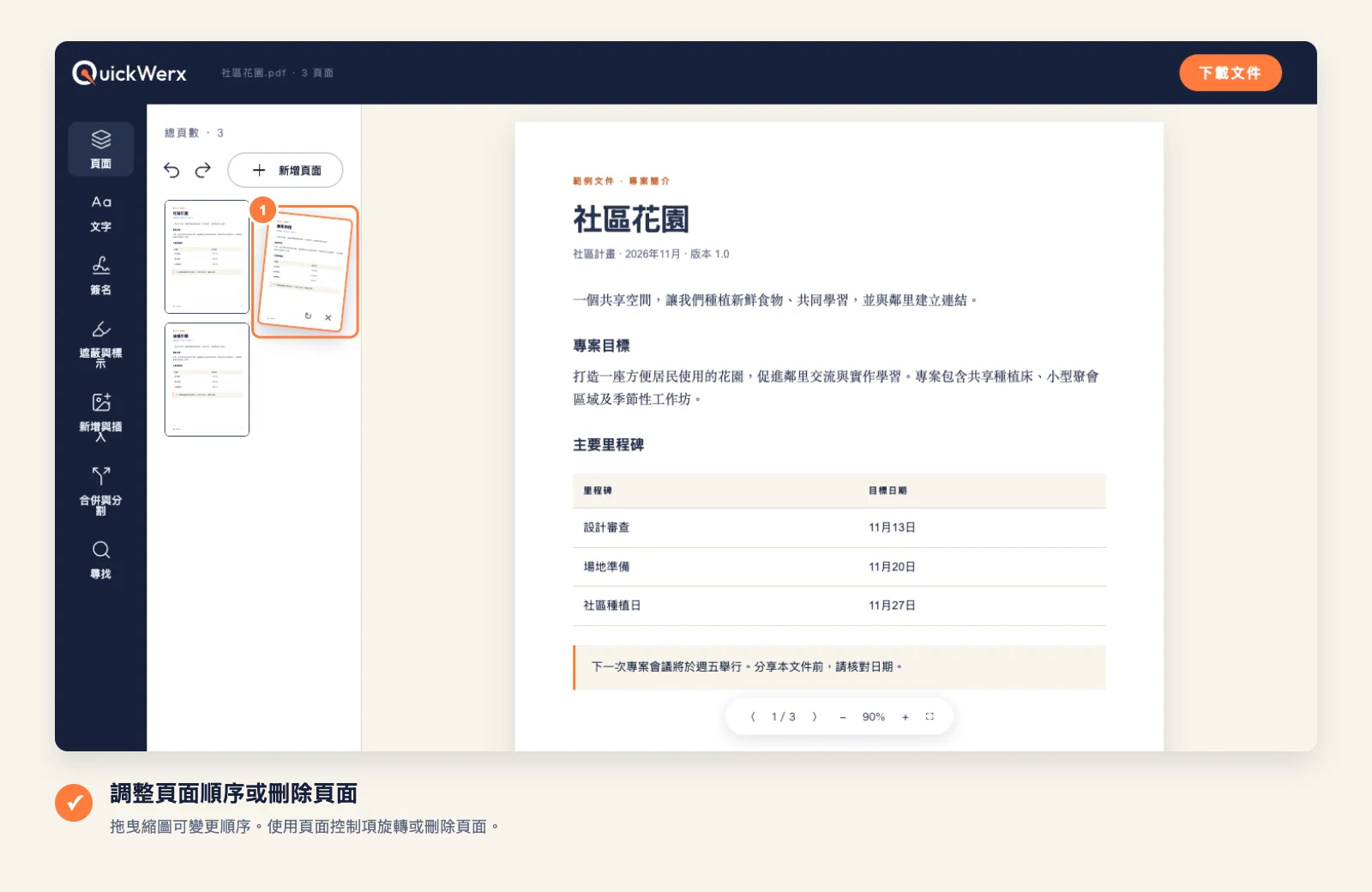
移動或刪除頁面
開啟頁面,將縮圖拖曳到新的位置。每一頁都有可旋轉或刪除的控制項。
-
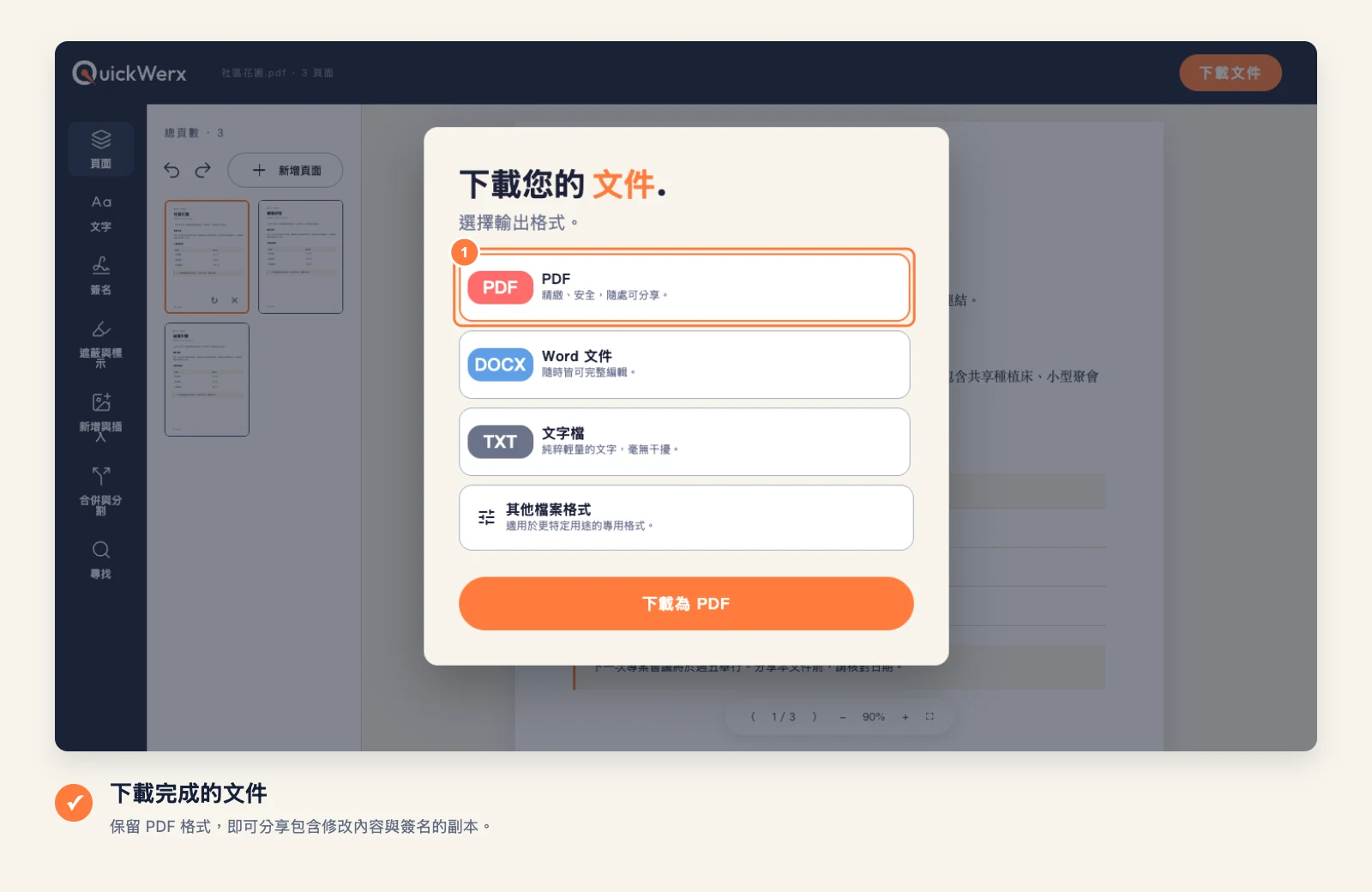
下載結果
選擇右上角的下載文件。若要取得與編輯器中所見完全相同的檔案,請保留 PDF;或選擇 Word、文字檔或其他檔案格式(PNG、JPG、Excel、PowerPoint)。如果 QuickWerx 要求,請登入。
最後檢查
檢查結果
- 重新開啟下載的檔案,並與原始檔比較:換行、頁面順序,以及任何可能被新文字方塊遮住的內容。
- 在掃描版 PDF 中,文字是圖片的一部分,因此取代文字沒有可修改的內容。你可以改用文字方塊覆蓋舊文字,或先將掃描檔轉成文字。